



Dalhin ang mga Usapan ng Customer VS Code
- Pamahalaan ang live chat sa website, WhatsApp, Facebook Messenger, Instagram, at mga pag-uusap sa email.
- Siyasatin ang mga bug na iniulat ng customer, suriin ang mga pag-uusap sa suporta, at direktang makuha ang feedback ng customer mula sa VS Code.
- Kumuha ng mga buod ng pag-uusap at mga detalye ng customer nang hindi na kailangang lumipat sa Chatway.
- Ipaubaya ang mga pakikipag-usap sa mga ahente ng tao kung kinakailangan.
Sinusuportahan ang libreng plano ng Chatway · Ligtas na koneksyon sa OAuth
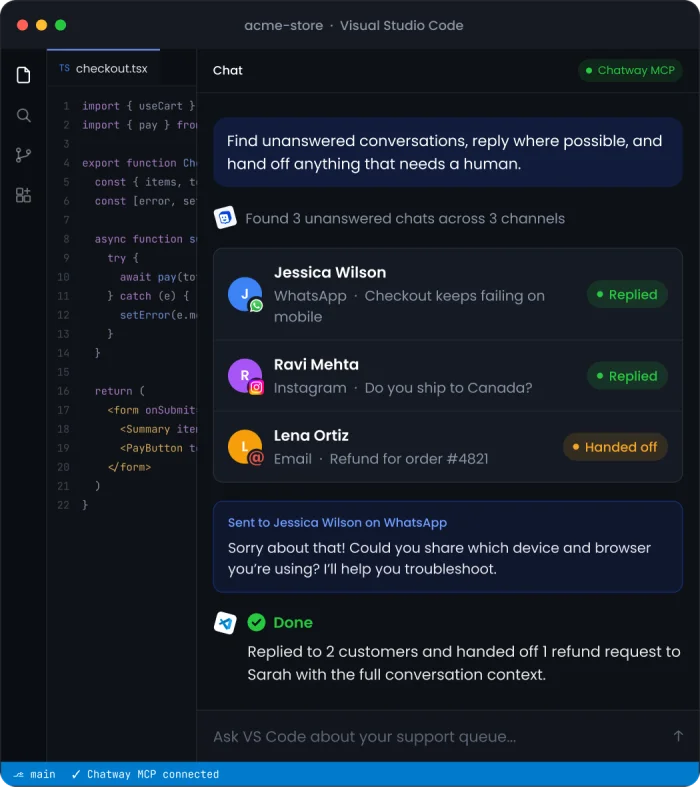
Makipagtulungan sa Chatway mula sa VS Code
Ikonekta ang Chatway sa VS Code gamit ang MCP at i-access ang iyong support workspace habang nagtatrabaho ka. Maghanap ng mga pag-uusap, tingnan ang history ng customer, suriin ang mga isyu , at magsagawa ng mga sinusuportahang aksyon sa Chatway gamit ang natural na wika.
Maaaring gumana ang iyong AI sa live chat ng website, WhatsApp, Messenger, email, at Instagram , para makapag-imbestiga ka sa mga tanong tungkol sa suporta at makatulong sa pagsagot sa mga customer nang hindi nagpapalipat-lipat ng mga tool. Ang iyong data ay mananatili sa ilalim ng iyong kontrol , na may authenticated at permission-based na access. Maaari mong bawiin ang koneksyon anumang oras na kailanganin mo.



Paano ko ikokonekta ang Chatway sa VS Code?
Ikonekta ang iyong Chatway workspace sa VS Code sa loob lamang ng ilang hakbang. Kapag nakakonekta na, maa-access na ng VS Code ang data at mga aksyon ng Chatway na available sa iyong account.
1 I-set up ang koneksyon
Idagdag ang Chatway bilang koneksyon sa MCP
Buksan ang mga setting ng MCP o connector ng iyong AI assistant at idagdag ang Chatway. Depende sa AI tool na iyong ginagamit, maaari mong direktang idagdag ang Chatway o manu-manong ilagay ang mga detalye ng koneksyon ng Chatway MCP.

2 Gumamit ng iyong datos sa Chatway
Hilingin sa VS Code na gawin ang anumang bagay gamit ang Chatway
Kapag aktibo na ang koneksyon, maaari mo nang tanungin ang iyong AI assistant tungkol sa iyong mga pag-uusap, mga customer, mga isyu sa suporta, at iba pang impormasyong makukuha sa pamamagitan ng Chatway.
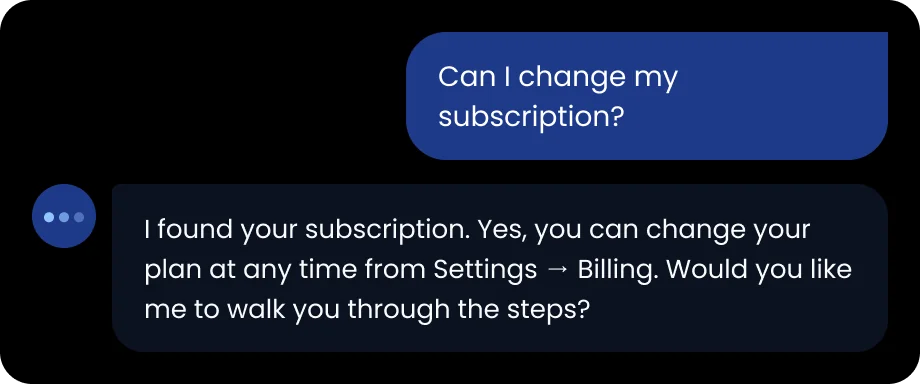

Mga halimbawang prompt
Mag-click sa isang prompt para kopyahin itoBakit Ikonekta ang VS Code Desktop sa Chatway?
Ang pagkonekta ng VS Code sa Chatway ay direktang nagdadala ng konteksto ng customer sa iyong workflow ng pag-develop.
Kunin ang Konteksto ng Customer
Maghanap ng mga kaugnay na pag-uusap ng customer nang hindi manu-manong naghahanap sa pamamagitan ng Chatway. Maaaring ipakita ng VS Code ang kasaysayan ng customer, mga nakaraang interaksyon, mga naiulat na isyu, at konteksto ng pag-uusap habang ginagawa mo ang iyong produkto.
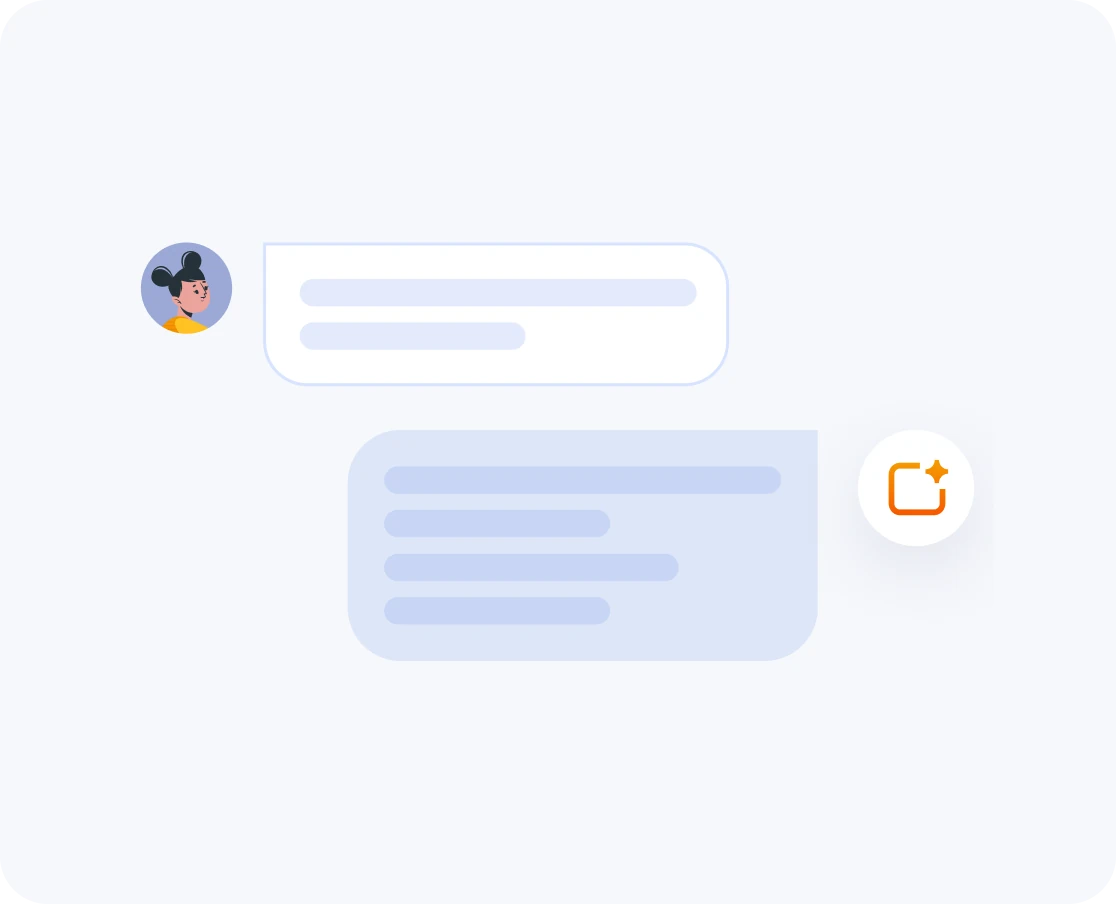
Pamahalaan ang mga Pag-uusap sa Iba't Ibang Channel
Makipagtulungan sa mga pag-uusap mula sa live chat ng website, WhatsApp, Messenger, email, at Instagram sa iisang lugar. Maghanap, magsuri, at tumugon sa mga mensahe ng customer nang hindi lumilipat sa pagitan ng mga platform. Halimbawa: "Hanapin ang lahat ng hindi nasagot na pag-uusap sa WhatsApp mula ngayon."
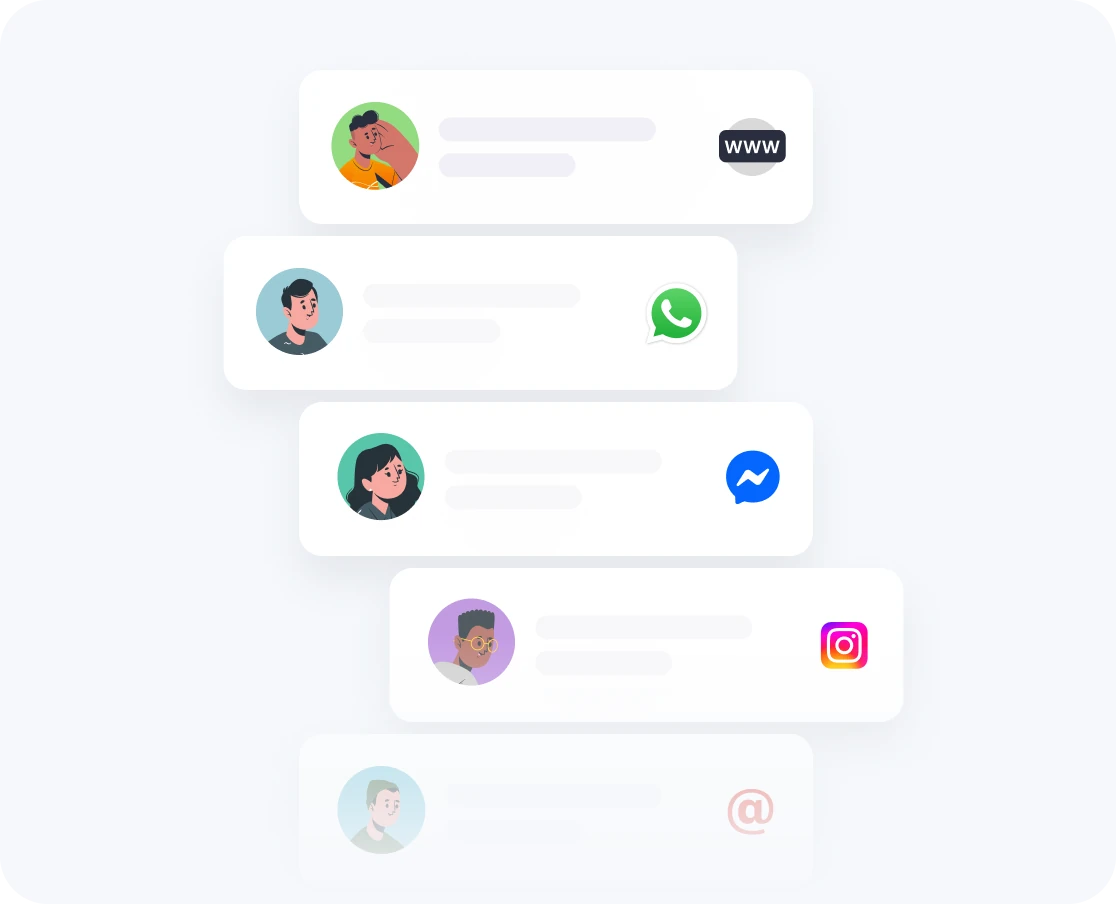
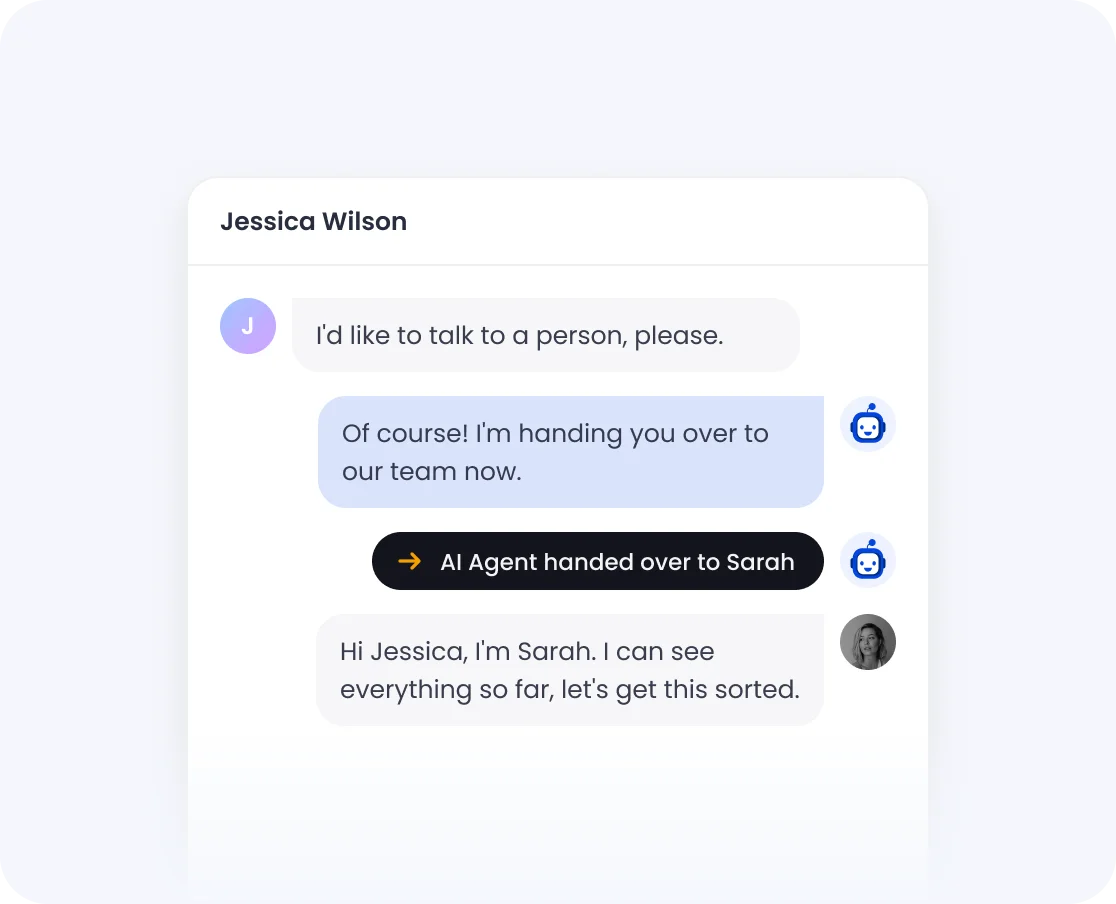
Ipasa sa Iyong Koponan Anumang Oras
Kapag kailangan ng isang tao ang isang pag-uusap, ibigay ito. Sasagot ang iyong team sa Chatway web o mobile app kasama ang buong konteksto, kasama na ang mga lumabas sa VS Code, para hindi na kailangang ulitin ng mga customer ang kanilang mga sinasabi.
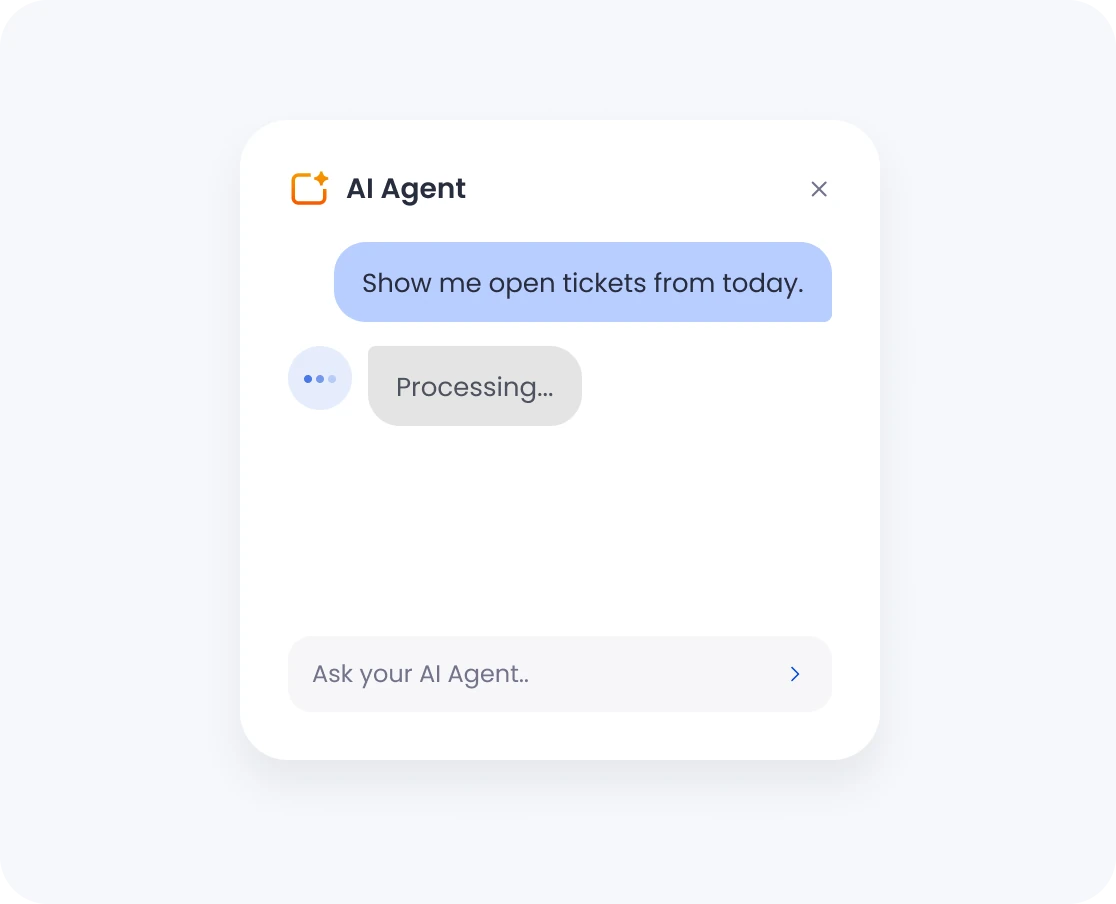
Imbestigasyon ng mga Isyung Iniulat ng Customer
Hanapin sa iyong data ng suporta ang mga bug, kahilingan sa feature, at mga paulit-ulit na problema gamit ang natural na wika. Maghanap ng mga pag-uusap na may kaugnayan sa isang partikular na feature, product area, o release at alamin ang kontekstong kailangan mong siyasatin.
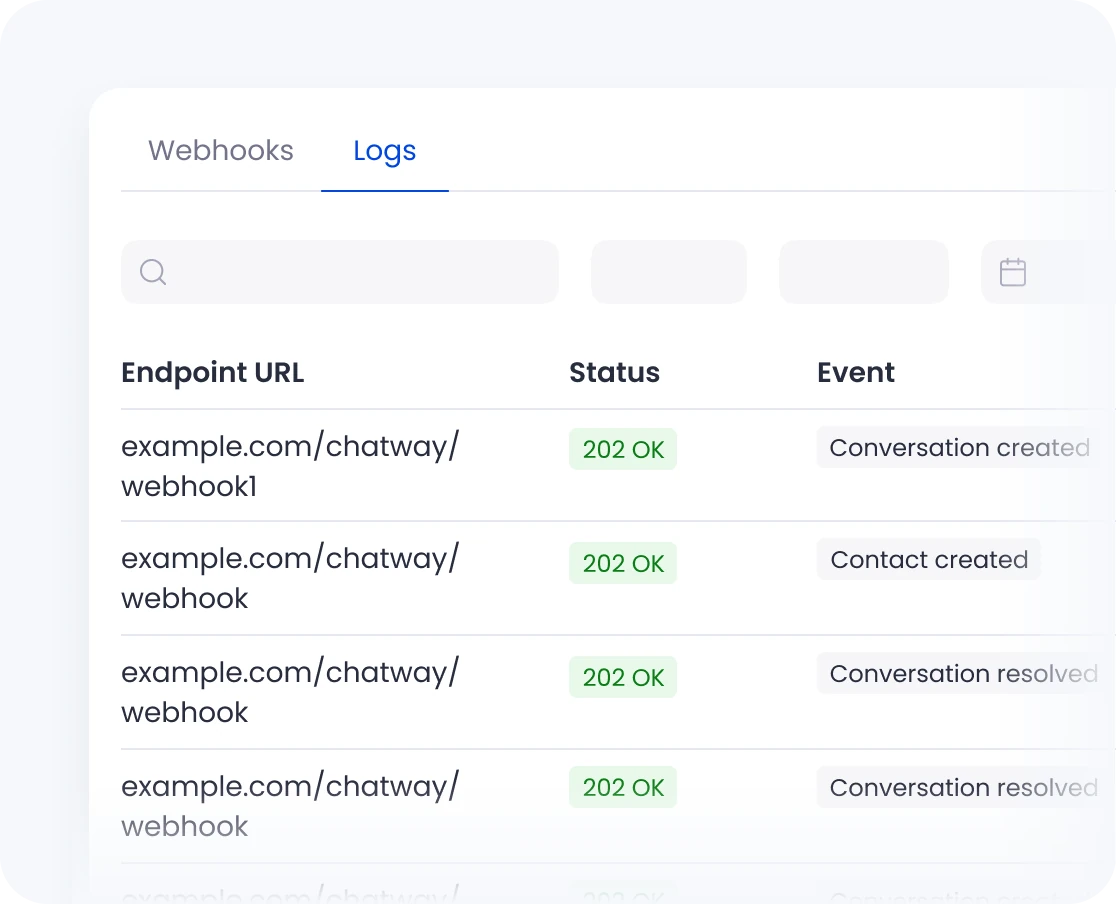
Kumuha ng mga Real-Time na Update gamit ang Webhooks
Panatilihing konektado ang iyong AI workflow sa mga nangyayari sa Chatway. Nagpapadala ang mga webhook ng mga real-time na kaganapan kapag nagbabago ang mga pag-uusap, contact, o iba pang sinusuportahang data, para makapag-react ang iyong mga AI tool sa mahahalagang update nang hindi palaging sinusuri ang iyong workspace.
Ikonekta ang Feedback ng Customer sa Iyong Kodigo
Unawain ang sinasabi ng mga customer tungkol sa produktong iyong binubuo. Maghanap ng mga usapan, tukuyin ang mga paulit-ulit na problema, at magdala ng totoong feedback ng customer sa iyong workflow ng pag-develop.
Mas Mabilis na Magtrabaho Nang Hindi Nagpapalit ng Kagamitan
Dalhin ang konteksto ng customer sa VS Code sa halip na lumipat sa pagitan ng iyong development environment at Chatway. Nag-iimbestiga ka man ng isang naiulat na bug, nagsasaliksik ng isang kahilingan sa feature, o naghahanap ng feedback ng customer, maaaring ilabas ng VS Code ang data ng Chatway na kailangan mo - kung saan ka mismo nagtatrabaho.
Ikonekta ang VS Code sa Chatway gamit ang MCP
Ginagamit ng Chatway ang Model Context Protocol (MCP) upang ikonekta ang VS Code sa iyong Chatway workspace. Direktang kinokonekta ng MCP ang VS Code sa Chatway, na nagbibigay-daan dito upang ma-access ang iyong Chatway workspace at magsagawa ng mga sinusuportahang aksyon para sa iyo. Matuto nang higit pa tungkol sa MCP
 Claude Desktop
 Chat GPT
 Gemini
 Grok
 Panturo
 Claude Code
 OpenCode
 VS Code
 Codex
 Manus
 Devin
 cline
 Gansa
 Lakambini
 Anumang Kliyente ng MCP
Pamahalaan ang Chatway Nang Hindi Umaalis sa VS Code
Ang integrasyon ng VS Code ay direktang nagdadala ng lakas ng iyong Chatway workspace sa iyong AI workflow.
Maghanap Agad ng Anumang Pag-uusap
 Maghanap Agad ng Anumang Pag-uusap
Maghanap ng mga usapan gamit ang natural na wika sa halip na mga filter at keyword. Hilingin sa VS Code na maghanap ng mga thread tungkol sa isang partikular na paksa, mula sa isang partikular na customer, o sa loob ng isang hanay ng petsa – at makuha ang impormasyong kailangan mo nang hindi na kailangang mag-navigate sa Chatway UI.
Tukuyin ang mga Pattern at Trend
 Tukuyin ang mga Pattern at Trend
Hayaang suriin ng VS Code ang iyong mga pag-uusap tungkol sa suporta upang matukoy ang mga paulit-ulit na tanong, mga karaniwang problema, at mga trend ng feedback ng customer. Gawing malinaw at kapaki-pakinabang na mga insight ang malalaking dami ng pakikipag-ugnayan sa customer nang hindi manu-manong sinusuri ang mga pag-uusap.
Lutasin ang mga Isyu nang Mas Mabilis
 Lutasin ang mga Isyu nang Mas Mabilis
Maghanap ng mga hindi pa nareresolbang pag-uusap kung saan naghihintay ang mga customer, tukuyin ang mga paulit-ulit na isyu sa suporta, at pamahalaan ang mga sinusuportahang workflow ng Chatway nang direkta mula sa iyong AI workflow. Tinutulungan ka ng VS Code na manatiling nasa tuktok ng iyong pila nang hindi lumilipat sa pagitan ng mga tool.
Kasaysayan ng Customer sa Surface
 Kasaysayan ng Customer sa Surface
Alamin ang konteksto ng customer bago tumugon – kabilang ang mga nakaraang interaksyon, mga nakaraang isyu, at kasaysayan ng pag-uusap. Maaaring maghatid ang VS Code ng mga kaugnay na impormasyon upang ang iyong koponan ay makatugon nang may higit na konteksto at personalisasyon.
Ligtas at Awtorisadong Pag-access
 Ligtas at Awtorisadong Pag-access
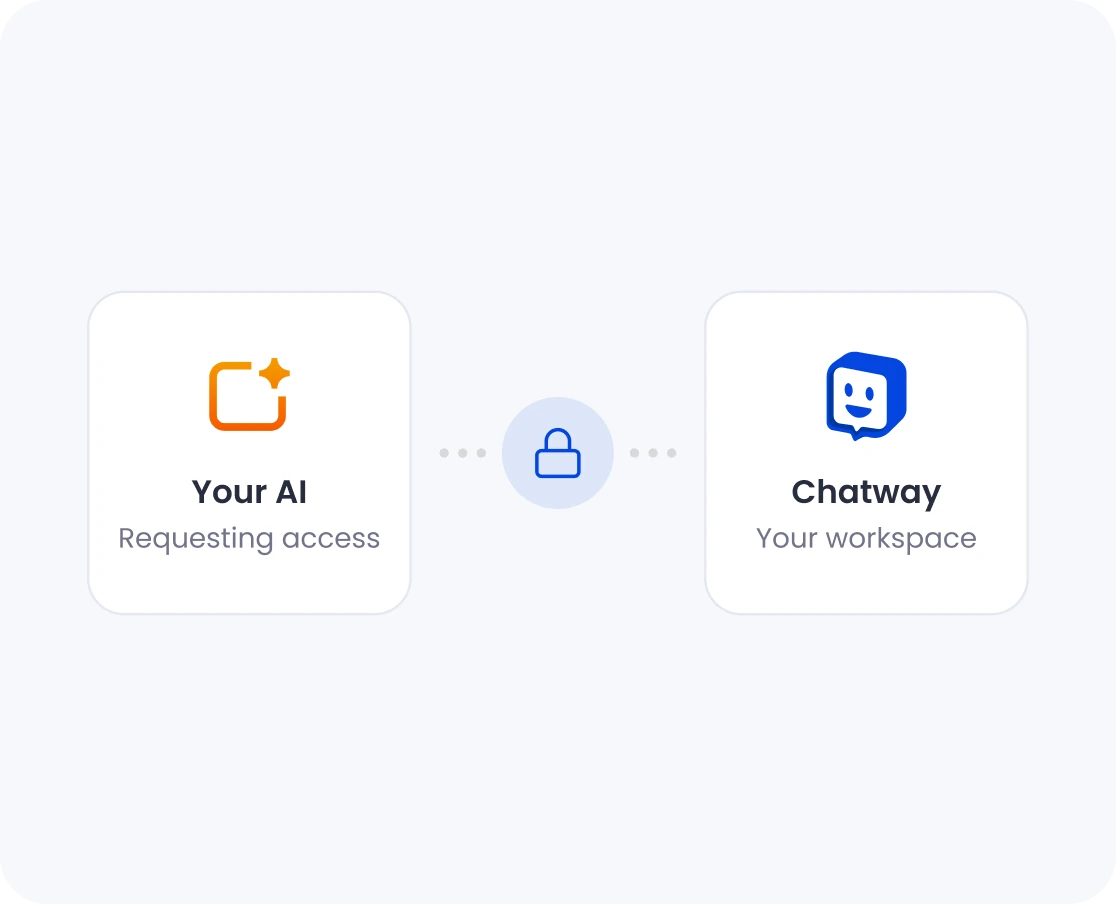
Ang data ng iyong Chatway ay mananatili sa ilalim ng iyong kontrol. Ang integrasyon ng MCP ay gumagamit ng ligtas na pagpapatotoo at kontroladong pag-access sa mga sinusuportahang kakayahan ng Chatway. Bawiin ang access tuwing hindi mo na kailangan ang koneksyon.
Gumagana sa Anumang MCP Client
 Gumagana sa Anumang MCP Client
Ang VS Code ay isa lamang paraan upang kumonekta sa Chatway. Ang integrasyon ng MCP ng Chatway ay gumagana sa Claude Desktop, Grok, Claude Code, VS Code, Codex, Manus, Devin, Cline, Goose, at iba pang mga kliyente na tugma sa MCP.


Handa ka na bang gamitin ang Chatway mula sa VS Code?
Sundin ang mga simpleng hakbang na ito para ikonekta ang VS Code sa Chatway gamit ang MCP. Magagamit mo na ito sa loob ng ilang minuto, handa nang gamitin ang iyong support data sa pamamagitan ng AI.
Mga madalas itanong
Binibigyang-daan ka ng Chatway MCP na ikonekta ang mga AI assistant tulad nina Claude, ChatGPT, Cursor, Gemini, at iba pang mga tool na tugma sa MCP sa iyong Chatway workspace. Maa-access ng iyong AI ang iyong mga pag-uusap, contact, at iba pang data ng Chatway, at maisasagawa ang mga sinusuportahang aksyon.
Maaari mong hilingin sa iyong AI na maghanap at magbuod ng mga pag-uusap, maghanap ng impormasyon ng customer, pamahalaan ang mga contact, at gumawa ng mga aksyon sa Chatway. Kapag naka-enable ang mga webhook, maaari ring tumugon ang iyong AI sa mga customer nang real time.
Oo. Ang Chatway MCP ay available sa Libreng plano , kaya maaari mong ikonekta ang iyong AI assistant sa Chatway at simulang gamitin ang iyong mga pag-uusap at data ng suporta nang hindi ina-upgrade ang iyong plano.
Maaaring gumana ang iyong AI sa mga pag-uusap mula sa live chat sa website, WhatsApp, Facebook Messenger, email, Instagram, at iba pang mga channel na konektado sa Chatway . Nagbibigay-daan ito sa iyong pamahalaan ang mga pag-uusap ng customer sa iba't ibang channel mula sa iyong AI assistant.
Oo. Maaari mong hilingin sa VS Code na mag-draft at magpadala ng mga tugon sa mga pag-uusap ng customer nang direkta mula sa VS Code. Ang mga awtomatikong tugon sa mga papasok na mensahe ay nangangailangan ng hiwalay na na-configure na daloy ng trabaho.
Oo. Ang iyong AI ay makakakuha lamang ng access sa data at mga aksyon na iyong pinapahintulutan. Ang access ay pinapatunayan sa pamamagitan ng Chatway, at maaari mong kontrolin kung aling workspace o mga inbox ang nakakonekta.
Oo. Habang nakakonekta, maaari mong piliin ang Chatway workspace o mga inbox na gusto mong gawing available sa iyong AI. Nakakatulong ito na mapanatiling limitado ang access sa mga pag-uusap na gusto mong gamitin nito.
Maaari mong ikonekta ang mga sinusuportahang tool kabilang ang Claude, ChatGPT, Grok, Cursor, Claude Code, OpenCode, VS Code, Codex, Gemini, Manus, Devin, Cline, Goose, Muse , at iba pang mga MCP-compatible na client.
Hindi. Gumagamit ang Chatway MCP ng authenticated na koneksyon, kaya hindi mo na kailangang gumawa o kumopya ng API key. Ikonekta lang ang iyong AI client at mag-sign in sa Chatway kapag sinenyasan.
Oo. Maaari mong bawiin ang access sa iyong AI assistant kapag ayaw mo na nitong ma-access ang iyong Chatway workspace.