



Pamahalaan ang Suporta sa Customer gamit ang Grok
- Pamahalaan ang live chat sa website, WhatsApp, Facebook Messenger, Instagram, at mga pag-uusap sa email.
- Hanapin, tumugon, at pamahalaan ang mga pag-uusap ng customer nang direkta mula sa Grok.
- Kumuha ng mga buod ng pag-uusap at mga detalye ng customer nang hindi na kailangang lumipat sa Chatway.
- Ipaubaya ang mga pakikipag-usap sa mga ahente ng tao kung kinakailangan.
Sinusuportahan ang libreng plano ng Chatway · Ligtas na koneksyon sa OAuth
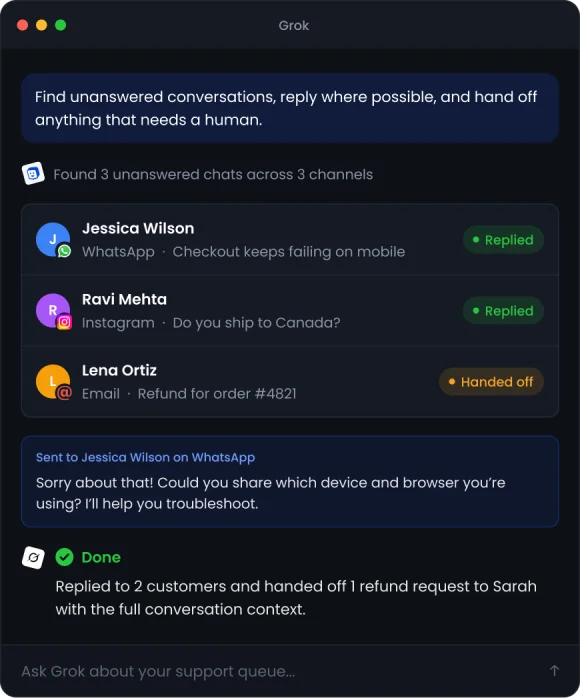
Makipagtulungan sa Chatway mula sa Grok
Bigyan ang Grok ng access sa iyong Chatway workspace sa pamamagitan ng MCP at gamitin ito upang maghanap ng impormasyon at makipagtulungan sa mga pag-uusap ng customer. Kapag nakakonekta na, maaaring maghanap ang Grok sa iyong data ng suporta at gamitin ang mga aksyon sa Chatway na iyong pinayagan.
Magtrabaho sa pamamagitan ng website chat, WhatsApp, Messenger, email, at Instagram mula sa iisang lugar. Hilingin sa Grok na maghanap ng mga partikular na pag-uusap, unawain ang mga tanong ng customer, tumulong sa pagsagot sa mga mensahe, o magpakita ng mga isyung nangangailangan ng atensyon ng iyong team. Ang iyong data ay nananatili sa ilalim ng iyong kontrol , na may authenticated at permission-based na access. Maaari mong bawiin ang koneksyon anumang oras na kailangan mo.



Paano ko ikokonekta ang Chatway sa Grok?
Ikonekta ang iyong Chatway workspace sa Grok sa loob lamang ng ilang hakbang. Kapag nakakonekta na, maa-access na ng Grok ang data at mga aksyon ng Chatway na available sa iyong account.
1 I-set up ang koneksyon
Idagdag ang Chatway bilang koneksyon sa MCP
Buksan ang mga setting ng MCP o connector ng iyong AI assistant at idagdag ang Chatway. Depende sa AI tool na iyong ginagamit, maaari mong direktang idagdag ang Chatway o manu-manong ilagay ang mga detalye ng koneksyon ng Chatway MCP.

2 Gumamit ng iyong datos sa Chatway
Hilingin kay Grok na gawin ang kahit ano gamit ang Chatway
Kapag aktibo na ang koneksyon, maaari mo nang tanungin ang iyong AI assistant tungkol sa iyong mga pag-uusap, mga customer, mga isyu sa suporta, at iba pang impormasyong makukuha sa pamamagitan ng Chatway.
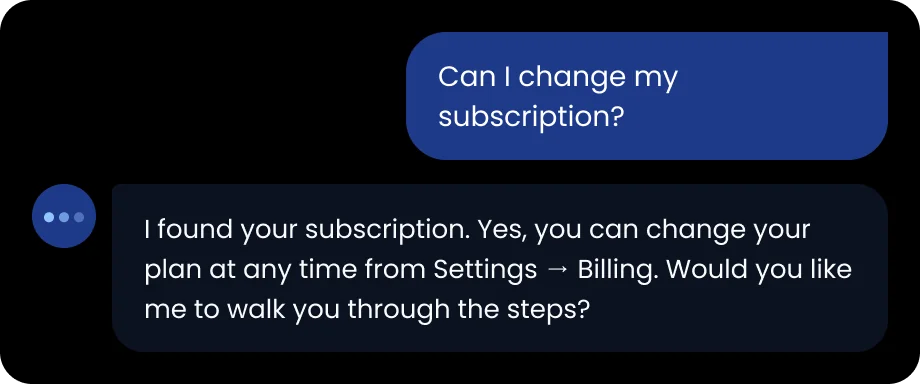

Mga halimbawang prompt
Mag-click sa isang prompt para kopyahin itoBakit Ikokonekta ang Grok sa Chatway?
Ang pagkonekta sa Grok sa Chatway ay nagdadala ng iyong support workspace sa iyong AI workflow.
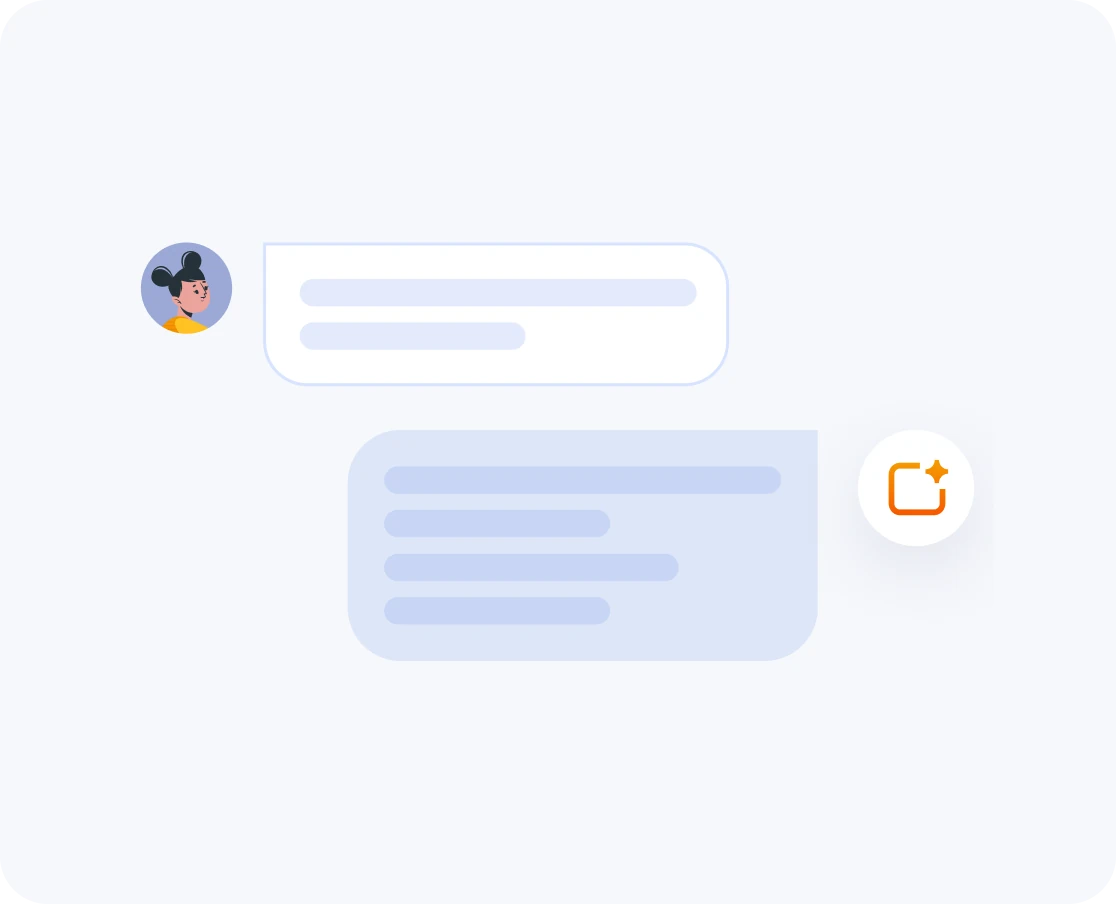
Kunin ang Konteksto ng Customer
Maghanap ng mga kaugnay na impormasyon tungkol sa customer at mga pag-uusap nang hindi manu-manong naghahanap sa Chatway. Maaaring ilabas ng Grok ang kasaysayan ng customer, mga nakaraang interaksyon, at konteksto ng pag-uusap upang matulungan ang iyong koponan na tumugon nang may mas personalization.
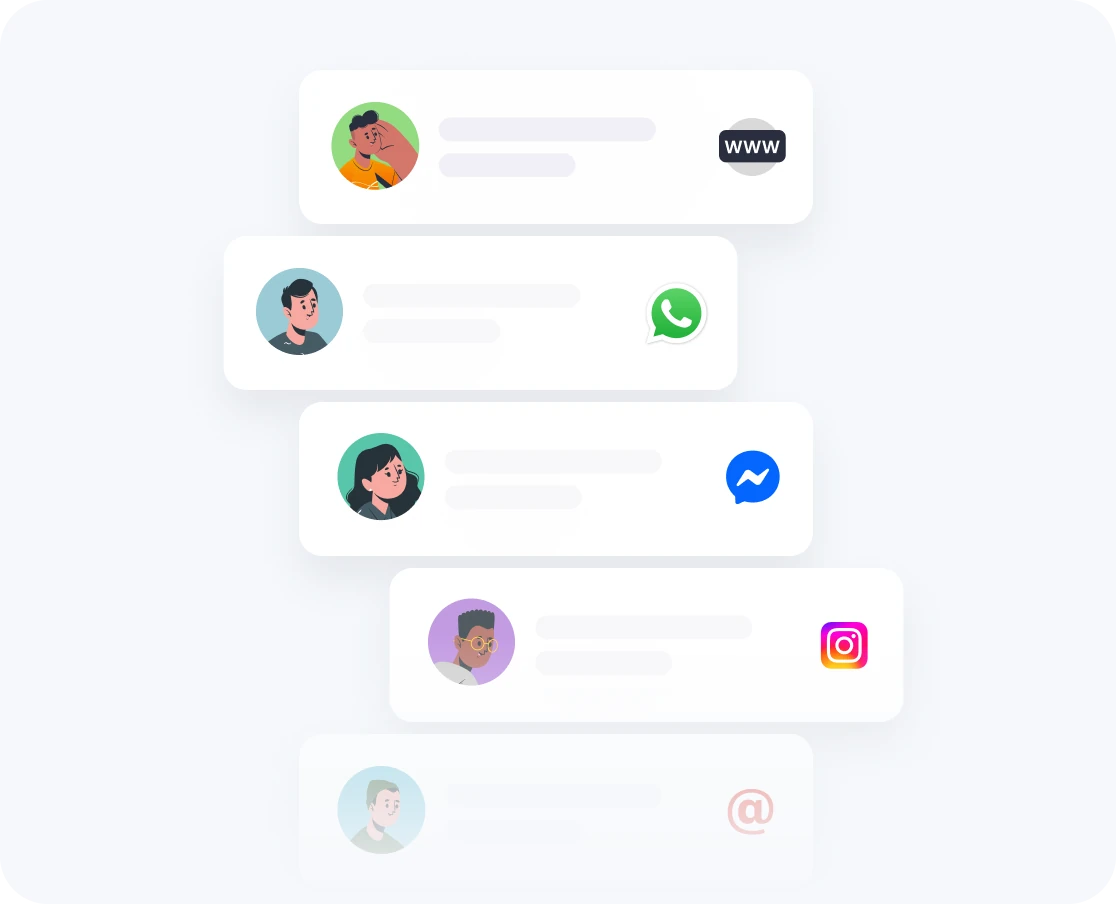
Pamahalaan ang mga Pag-uusap sa Iba't Ibang Channel
Makipagtulungan sa mga pag-uusap mula sa live chat ng website, WhatsApp, Messenger, email, at Instagram sa iisang lugar. Maghanap, magsuri, at tumugon sa mga mensahe ng customer nang hindi lumilipat sa pagitan ng mga platform. Halimbawa: "Hanapin ang lahat ng hindi nasagot na pag-uusap sa WhatsApp mula ngayon."
Ipasa sa Iyong Koponan Anumang Oras
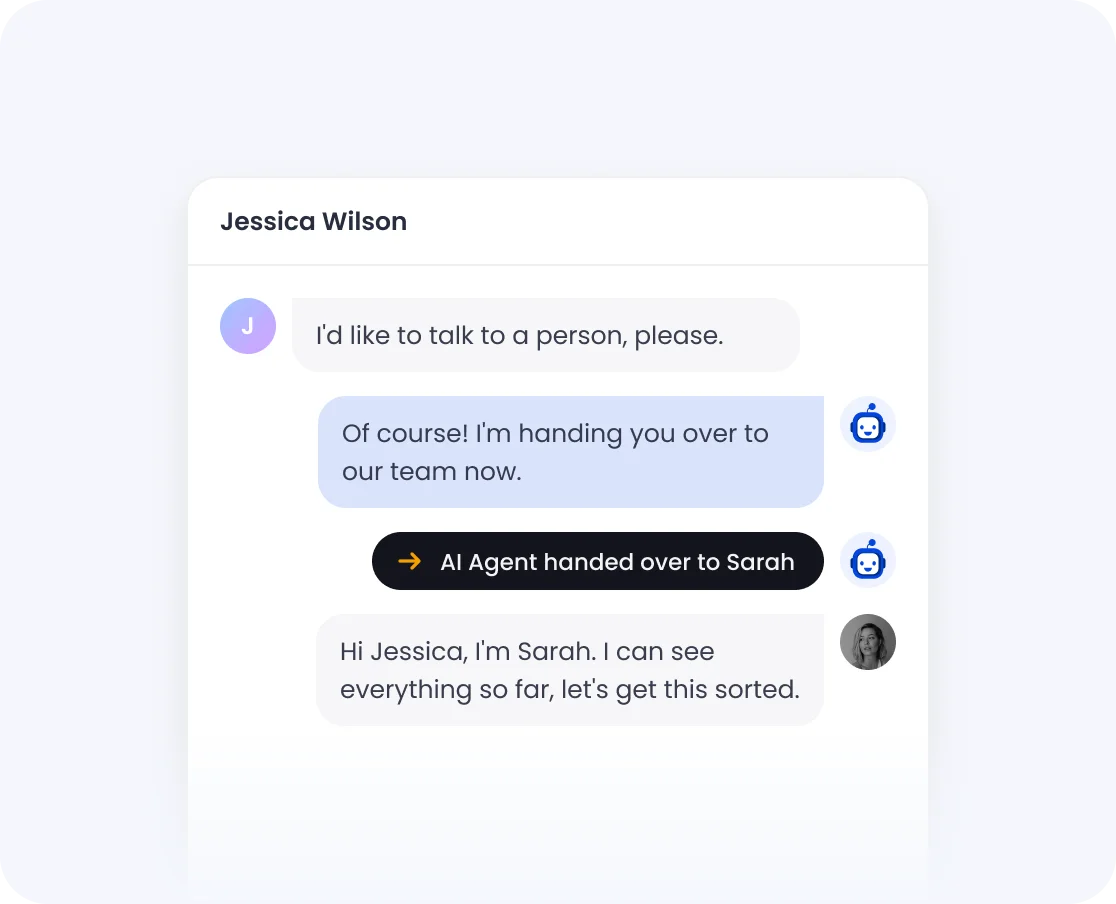
Kapag kailangan ng isang tao ang isang pag-uusap, ibigay ito. Sasagot ang iyong team sa Chatway web o mobile app kasama ang buong konteksto, kasama na ang mga nabanggit ni Grok, para hindi na kailangang ulitin ng mga customer ang kanilang mga sinabi.
Magtanong kay Grok Tungkol sa Iyong Data ng Suporta
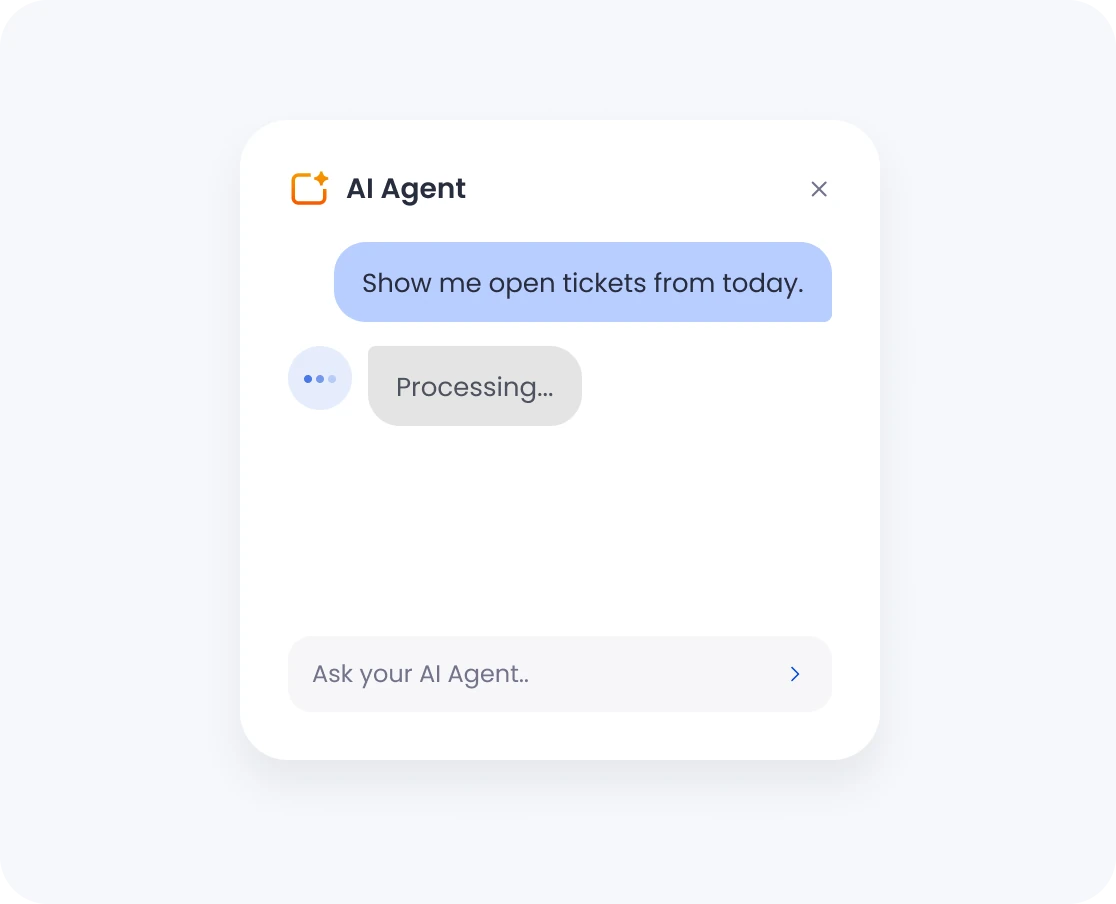
Gumamit ng mga natural na prompt sa wika upang galugarin ang iyong Chatway workspace. Hilingin sa Grok na ibuod ang mga bukas na tiket, maghanap ng mga pag-uusap mula sa mga partikular na customer, mag-ulat tungkol sa mga trend ng dami ng suporta, o tukuyin ang mga customer na nakipag-ugnayan sa iyo nang maraming beses tungkol sa parehong isyu - lahat mula sa iisang interface.
Kumuha ng mga Real-Time na Update gamit ang Webhooks
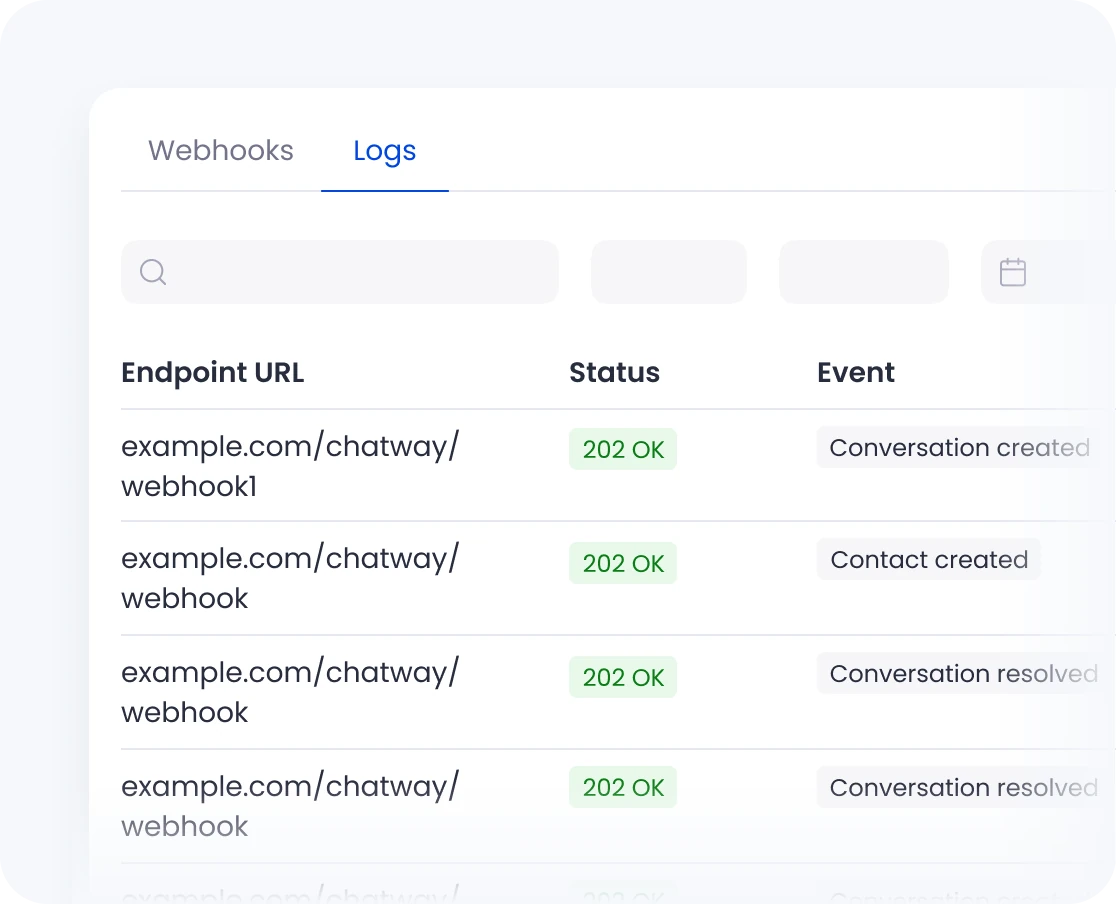
Panatilihing konektado ang iyong AI workflow sa mga nangyayari sa Chatway. Nagpapadala ang mga webhook ng mga real-time na kaganapan kapag nagbabago ang mga pag-uusap, contact, o iba pang sinusuportahang data, para makapag-react ang iyong mga AI tool sa mahahalagang update nang hindi palaging sinusuri ang iyong workspace.
Ang Data ng Iyong Chatway ay Nananatili sa Ilalim ng Iyong Kontrol
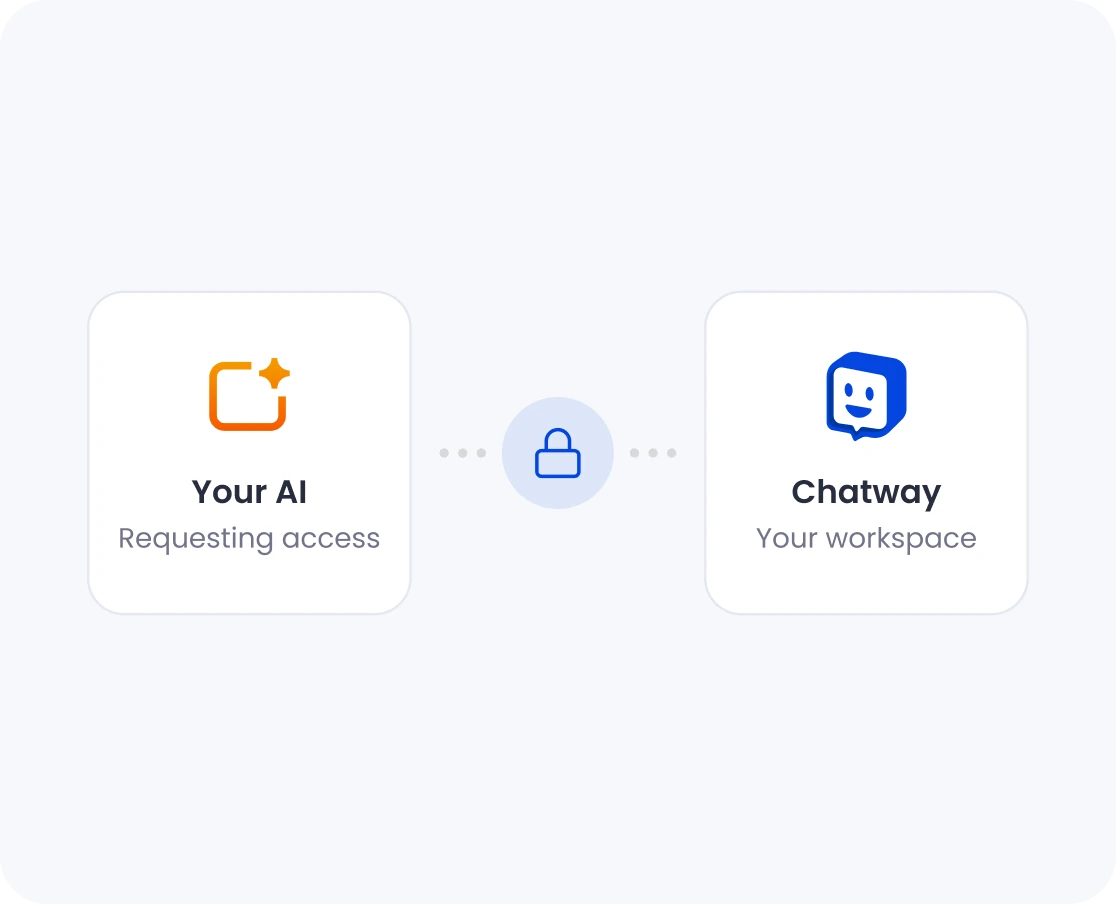
Ikonekta ang Grok sa Chatway gamit ang access na pinamamahalaan sa pamamagitan ng iyong Chatway authorization. Ang secure authentication ay nagbibigay ng kontroladong access sa iyong workspace, na may access na limitado sa mga sinusuportahang kakayahan ng Chatway. Bawiin ang access tuwing hindi mo na kailangan ang koneksyon.
Mas Mabilis na Magtrabaho Nang Hindi Nagpapalit ng Kagamitan
Dalhin ang konteksto ng customer sa iyong AI workflow sa halip na palaging magpalipat-lipat sa pagitan ng mga tool. Sinusuri mo man ang mga trend ng suporta, nagsasaliksik ng kasaysayan ng isang customer, o naghahanap ng isang partikular na pag-uusap, maaaring ilabas ng Grok ang data ng Chatway na kailangan mo - kung saan ka mismo nagtatrabaho.
Ikonekta ang Grok sa Chatway gamit ang MCP
Ginagamit ng Chatway ang Model Context Protocol (MCP) upang ikonekta ang Grok sa iyong Chatway workspace. Direktang kinokonekta ng MCP ang Grok sa Chatway, na nagbibigay-daan dito upang ma-access ang iyong Chatway workspace at magsagawa ng mga sinusuportahang aksyon para sa iyo. Matuto nang higit pa tungkol sa MCP.
 Claude Desktop
 Chat GPT
 Gemini
 Grok
 Panturo
 Claude Code
 OpenCode
 VS Code
 Codex
 Manus
 Devin
 cline
 Gansa
 Lakambini
 Anumang Kliyente ng MCP
Pamahalaan ang Chatway Nang Hindi Umaalis sa Grok
Ang integrasyon ng Grok ay direktang nagdadala ng lakas ng iyong Chatway workspace sa iyong AI workflow.
Maghanap Agad ng Anumang Pag-uusap
 Maghanap Agad ng Anumang Pag-uusap
Maghanap ng mga usapan gamit ang natural na wika sa halip na mga filter at keyword. Hilingin sa Grok na maghanap ng mga thread tungkol sa isang partikular na paksa, mula sa isang partikular na customer, o sa loob ng isang hanay ng petsa – at kunin ang impormasyong kailangan mo nang hindi na-navigate ang Chatway UI.
Tukuyin ang mga Pattern at Trend
 Tukuyin ang mga Pattern at Trend
Hayaang suriin ng Grok ang iyong mga pag-uusap tungkol sa suporta upang matukoy ang mga paulit-ulit na tanong, mga karaniwang problema, at mga trend ng feedback ng customer. Gawing malinaw at kapaki-pakinabang na mga insight ang malalaking dami ng pakikipag-ugnayan sa customer nang hindi manu-manong sinusuri ang mga pag-uusap.
Lutasin ang mga Isyu nang Mas Mabilis
 Lutasin ang mga Isyu nang Mas Mabilis
Maghanap ng mga hindi pa nareresolbang pag-uusap kung saan naghihintay ang mga customer, tukuyin ang mga paulit-ulit na isyu sa suporta, at pamahalaan ang mga sinusuportahang workflow ng Chatway nang direkta mula sa iyong AI workflow. Tinutulungan ka ng Grok na manatiling nasa tuktok ng iyong pila nang hindi lumilipat sa pagitan ng mga tool.
Kasaysayan ng Customer sa Surface
 Kasaysayan ng Customer sa Surface
Alamin ang konteksto ng customer bago tumugon – kabilang ang mga nakaraang interaksyon, mga nakaraang isyu, at kasaysayan ng pag-uusap. Maaaring maghatid ang Grok ng mga kaugnay na impormasyon upang ang iyong koponan ay makatugon nang may higit na konteksto at personalisasyon.
Ligtas at Awtorisadong Pag-access
 Ligtas at Awtorisadong Pag-access
Ang data ng iyong Chatway ay mananatili sa ilalim ng iyong kontrol. Ang integrasyon ng MCP ay gumagamit ng ligtas na pagpapatotoo at kontroladong pag-access sa mga sinusuportahang kakayahan ng Chatway. Bawiin ang access tuwing hindi mo na kailangan ang koneksyon.
Gumagana sa Anumang MCP Client
 Gumagana sa Anumang MCP Client
Ang Grok ay isa lamang paraan upang kumonekta sa Chatway. Ang integrasyon ng MCP ng Chatway ay gumagana sa Claude Desktop, Grok, Claude Code, VS Code, Codex, Manus, Devin, Cline, Goose, at iba pang mga kliyente na tugma sa MCP.



Handa ka na bang makipagtulungan sa Chatway mula sa Grok?
Sundin ang mga simpleng hakbang na ito para ikonekta ang Grok sa Chatway gamit ang MCP. Magiging handa ka nang gamitin ang iyong support data sa pamamagitan ng AI.
Mga madalas itanong
Binibigyang-daan ka ng Chatway MCP na ikonekta ang mga AI assistant tulad nina Claude, ChatGPT, Cursor, Gemini, at iba pang mga tool na tugma sa MCP sa iyong Chatway workspace. Maa-access ng iyong AI ang iyong mga pag-uusap, contact, at iba pang data ng Chatway, at maisasagawa ang mga sinusuportahang aksyon.
Maaari mong hilingin sa iyong AI na maghanap at magbuod ng mga pag-uusap, maghanap ng impormasyon ng customer, pamahalaan ang mga contact, at gumawa ng mga aksyon sa Chatway. Kapag naka-enable ang mga webhook, maaari ring tumugon ang iyong AI sa mga customer nang real time.
Oo. Ang Chatway MCP ay available sa Libreng plano , kaya maaari mong ikonekta ang iyong AI assistant sa Chatway at simulang gamitin ang iyong mga pag-uusap at data ng suporta nang hindi ina-upgrade ang iyong plano.
Maaaring gumana ang iyong AI sa mga pag-uusap mula sa live chat sa website, WhatsApp, Facebook Messenger, email, Instagram, at iba pang mga channel na konektado sa Chatway . Nagbibigay-daan ito sa iyong pamahalaan ang mga pag-uusap ng customer sa iba't ibang channel mula sa iyong AI assistant.
Oo. Maaari mong hilingin kay Grok na mag-draft at magpadala ng mga tugon sa mga pag-uusap ng customer nang direkta mula sa Grok. Ang mga awtomatikong tugon sa mga papasok na mensahe ay nangangailangan ng hiwalay na na-configure na daloy ng trabaho.
Oo. Ang iyong AI ay makakakuha lamang ng access sa data at mga aksyon na iyong pinapahintulutan. Ang access ay pinapatunayan sa pamamagitan ng Chatway, at maaari mong kontrolin kung aling workspace o mga inbox ang nakakonekta.
Oo. Habang nakakonekta, maaari mong piliin ang Chatway workspace o mga inbox na gusto mong gawing available sa iyong AI. Nakakatulong ito na mapanatiling limitado ang access sa mga pag-uusap na gusto mong gamitin nito.
Maaari mong ikonekta ang mga sinusuportahang tool kabilang ang Claude, ChatGPT, Grok, Cursor, Claude Code, OpenCode, VS Code, Codex, Gemini, Manus, Devin, Cline, Goose, Muse , at iba pang mga MCP-compatible na client.
Hindi. Gumagamit ang Chatway MCP ng authenticated na koneksyon, kaya hindi mo na kailangang gumawa o kumopya ng API key. Ikonekta lang ang iyong AI client at mag-sign in sa Chatway kapag sinenyasan.
Oo. Maaari mong bawiin ang access sa iyong AI assistant kapag ayaw mo na nitong ma-access ang iyong Chatway workspace.