



Połącz rozmowy z klientami z Kursor
- Zarządzaj czatem na żywo na stronie internetowej, WhatsApp, Facebook Messenger, Instagram i rozmowami e-mail.
- Badaj błędy zgłaszane przez klientów, przeglądaj rozmowy z działem pomocy technicznej i uzyskuj dostęp do opinii klientów bezpośrednio z poziomu Cursor.
- Uzyskaj podsumowania rozmów i szczegóły dotyczące klientów bez konieczności korzystania z Chatway.
- W razie potrzeby przekaż rozmowy agentom.
Obsługiwany jest darmowy plan Chatway · Bezpieczne połączenie OAuth
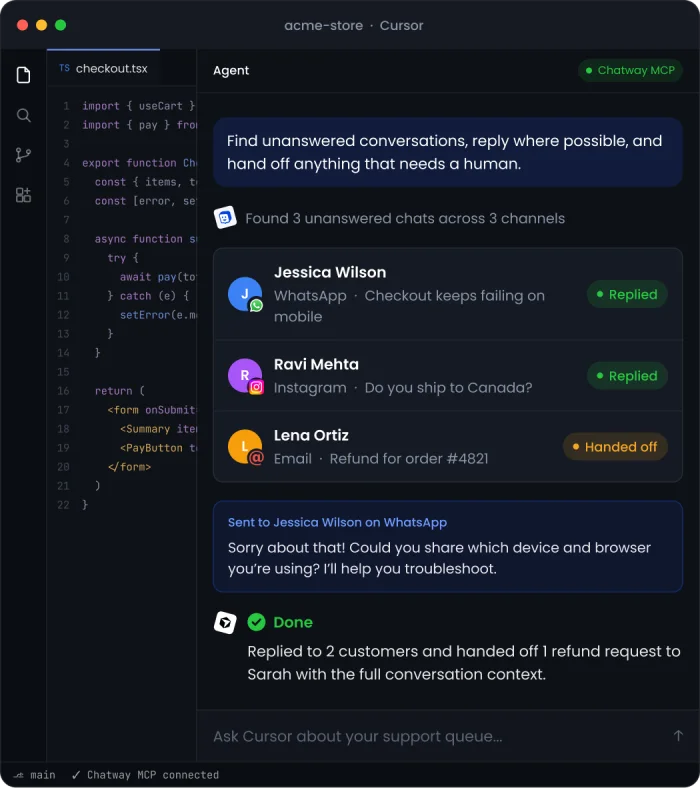
Pracuj z Chatway z poziomu kursora
Połącz Chatway z Cursorem za pomocą MCP i pracuj z danymi dotyczącymi obsługi klienta, równolegle z innymi elementami, które tworzysz. Przeszukuj konwersacje, wyszukuj klientów, analizuj problemy i korzystaj z akcji Chatway bez opuszczania środowiska programistycznego.
Kursor może współpracować z rozmowami na czacie na żywo, WhatsAppie, Messengerze, e-mailu i Instagramie. Użyj go, aby zbadać problemy klientów, przejrzeć historię rozmów i pomóc swojemu zespołowi szybciej reagować. Twoje dane pozostają pod Twoją kontrolą dzięki uwierzytelnianemu i opartemu na uprawnieniach dostępowi. Możesz anulować połączenie w dowolnym momencie.



Jak połączyć Chatway z Cursorem?
Połącz swoją przestrzeń roboczą Chatway z Cursorem w zaledwie kilku krokach. Po połączeniu Cursor będzie mógł uzyskać dostęp do danych i akcji Chatway dostępnych na Twoim koncie.
1. Skonfiguruj połączenie
Dodaj Chatway jako połączenie MCP
Otwórz ustawienia MCP lub łącznika asystenta AI i dodaj Chatway. W zależności od używanego narzędzia AI możesz dodać Chatway bezpośrednio lub ręcznie wprowadzić dane połączenia MCP z Chatway.

2 Praca z danymi Chatway
Poproś Kursora o wykonanie dowolnej czynności w Chatway
Po nawiązaniu połączenia możesz zapytać swojego asystenta AI o rozmowy, klientów, problemy techniczne i inne informacje dostępne w usłudze Chatway.
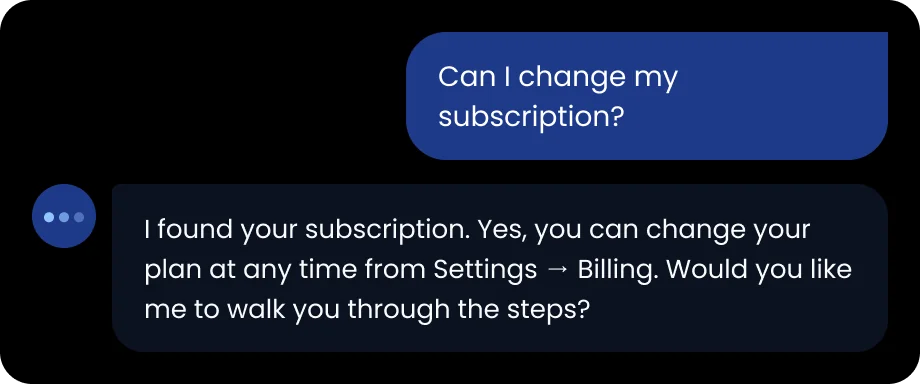

Przykładowe monity
Kliknij monit, aby go skopiowaćDlaczego warto połączyć Cursor z Chatway?
Połączenie Cursora z Chatway pozwala na bezpośrednie wprowadzenie kontekstu klienta do procesu prac rozwojowych.
Uzyskaj kontekst klienta
Znajdź istotne rozmowy z klientami bez konieczności ręcznego przeszukiwania Chatway. Kursor może wyświetlić historię klienta, poprzednie interakcje, zgłoszone problemy i kontekst rozmowy podczas pracy nad produktem.

Zarządzaj rozmowami w różnych kanałach
Pracuj z konwersacjami z czatu na żywo na stronie internetowej, WhatsApp, Messengera, poczty e-mail i Instagrama w jednym miejscu. Szukaj, przeglądaj i odpowiadaj na wiadomości klientów bez przełączania się między platformami. Na przykład: „Znajdź wszystkie nieodebrane konwersacje WhatsApp z dzisiaj”.

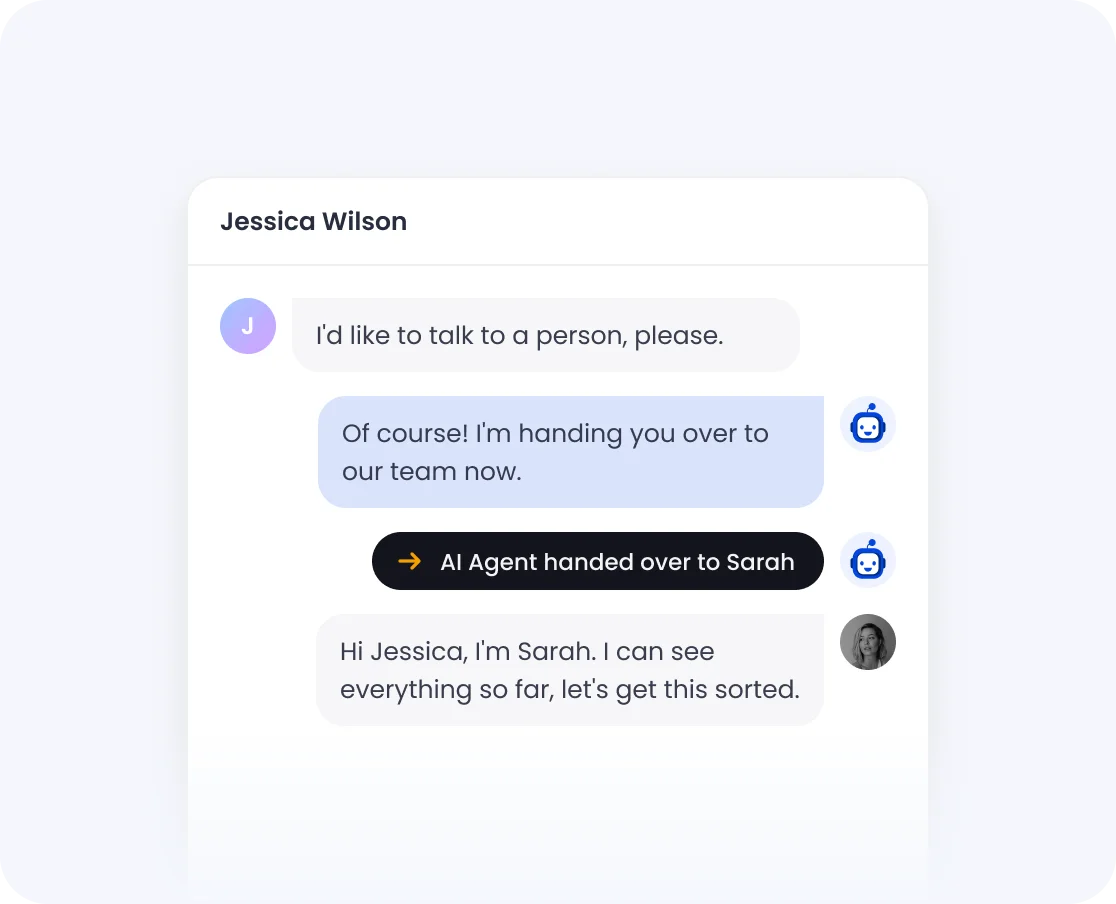
Przekaż dalej swojemu zespołowi w dowolnym momencie
Gdy rozmowa wymaga kontaktu z osobą, przekaż ją. Twój zespół podejmie ją w aplikacji Chatway na stronie internetowej lub mobilnej z pełnym kontekstem, w tym tym, co wyświetlił Cursor, dzięki czemu klienci nie będą musieli powtarzać swoich słów.
Zbadaj problemy zgłaszane przez klientów
Użyj języka naturalnego, aby przeszukać dane pomocy technicznej pod kątem błędów, próśb o funkcje i powtarzających się problemów. Znajdź konwersacje związane z konkretnym obszarem produktu, funkcją lub wydaniem i uzyskaj kontekst potrzebny do zbadania sprawy.
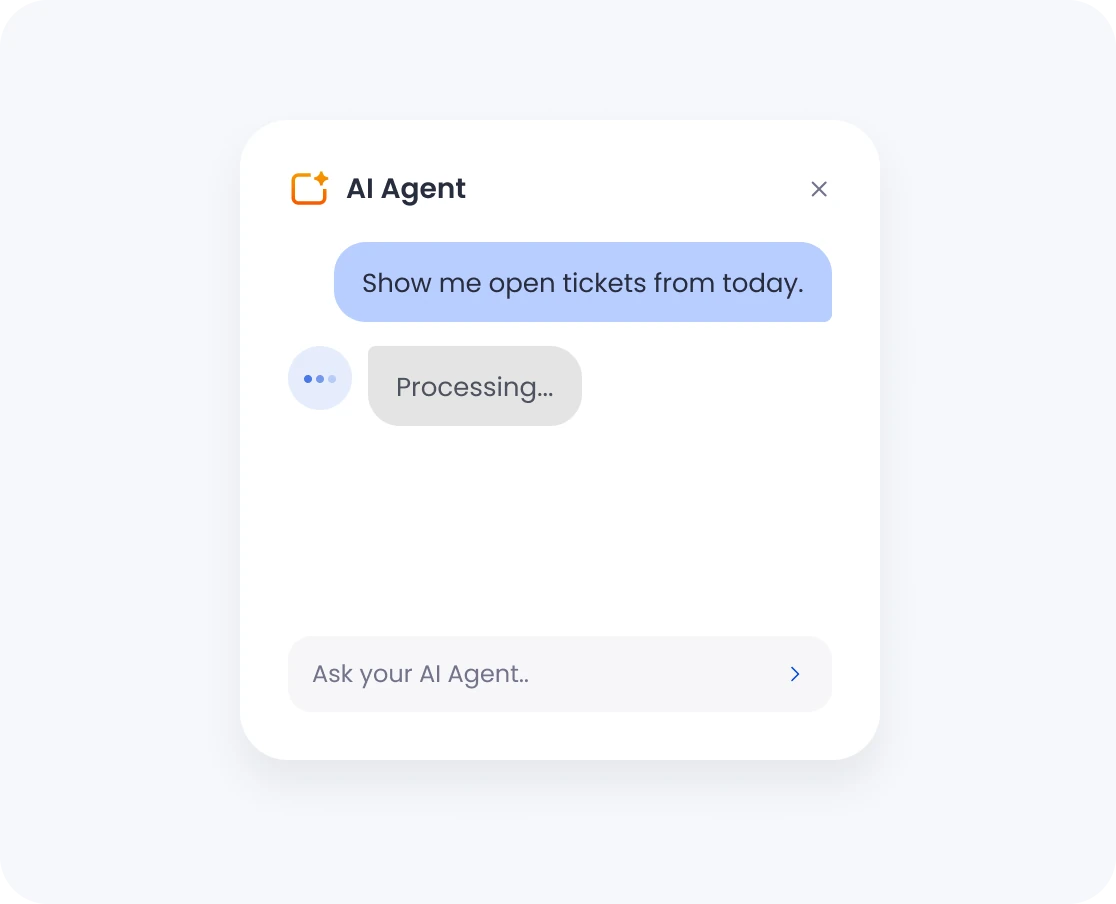
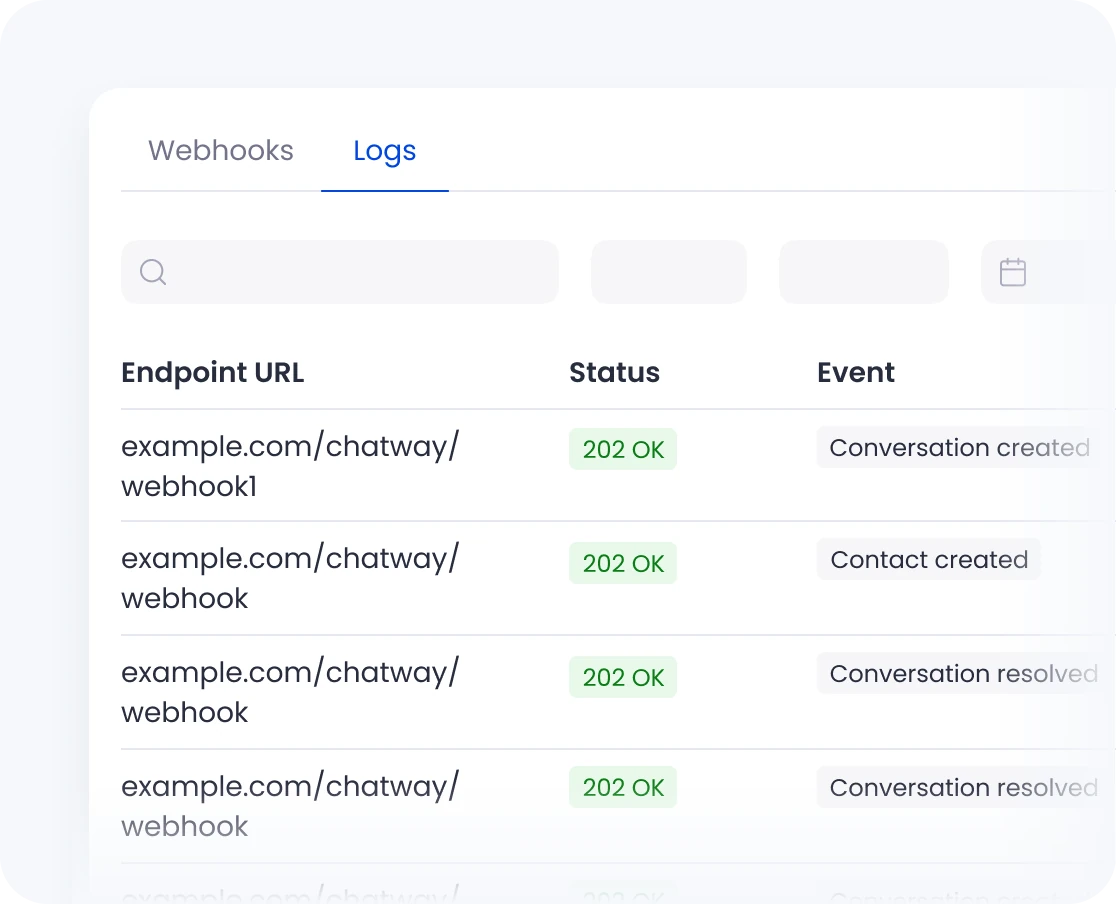
Otrzymuj aktualizacje w czasie rzeczywistym za pomocą webhooków
Utrzymuj swój przepływ pracy AI w kontakcie z tym, co dzieje się w Chatway. Webhooki wysyłają zdarzenia w czasie rzeczywistym, gdy rozmowy, kontakty lub inne obsługiwane dane ulegają zmianie, dzięki czemu Twoje narzędzia AI mogą reagować na ważne aktualizacje bez konieczności ciągłego sprawdzania obszaru roboczego.
Połącz opinie klientów ze swoim kodem
Zrozum, co klienci mówią o produkcie, który tworzysz. Przeszukaj rozmowy, zidentyfikuj powtarzające się problemy i wykorzystaj prawdziwe opinie klientów, aby usprawnić proces rozwoju produktu.
Pracuj szybciej bez konieczności zmiany narzędzi
Wprowadź kontekst klienta do Cursora zamiast ciągle przełączać się między kodem a Chatwayem. Niezależnie od tego, czy badasz zgłoszony błąd, analizujesz prośbę o funkcję, czy szukasz opinii klienta, Cursor może wyświetlić potrzebne dane z Chatwaya dokładnie tam, gdzie pracujesz.
Połącz kursor z Chatway za pomocą MCP
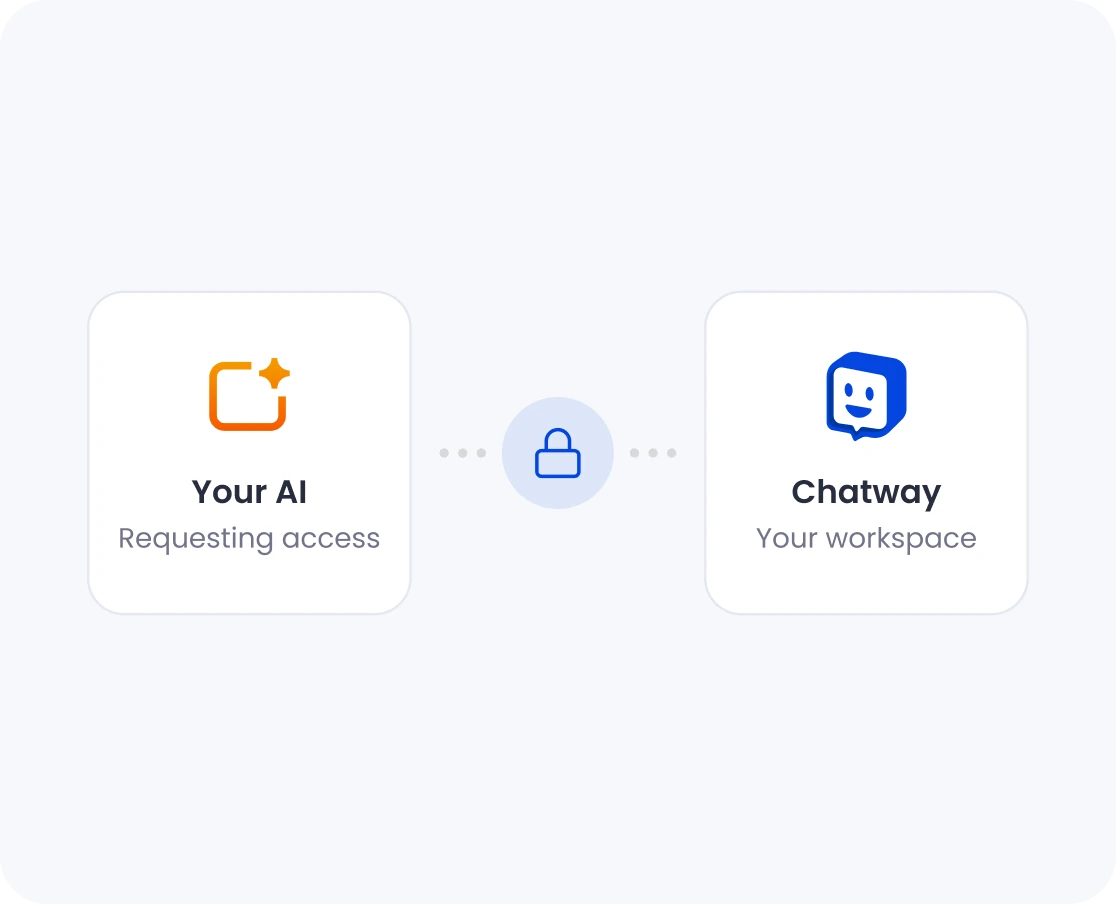
Chatway wykorzystuje protokół Model Context Protocol (MCP) do połączenia Cursora z przestrzenią roboczą Chatway. MCP łączy Cursora bezpośrednio z Chatway, umożliwiając mu dostęp do przestrzeni roboczej Chatway i wykonywanie obsługiwanych działań w Twoim imieniu. Dowiedz się więcej o MCP
 Claude Desktop
 ChatGPT
 Gemini
 Grok
 Kursor
 Kod Claude'a
 OpenCode
 Kod VS
 Kodeks
 Manus
 Devin
 Cline
 Gęś
 muza
 Dowolny klient MCP
Zarządzaj Chatway bez opuszczania kursora
Integracja kursora pozwala przenieść możliwości obszaru roboczego Chatway bezpośrednio do przepływu pracy opartego na sztucznej inteligencji.
Znajdź dowolną rozmowę natychmiast
 Znajdź dowolną rozmowę natychmiast
Przeszukuj konwersacje, używając języka naturalnego, zamiast filtrów i słów kluczowych. Poproś Cursora o znalezienie wątków na konkretny temat, od konkretnego klienta lub w określonym przedziale czasowym – i uzyskaj potrzebne informacje bez konieczności nawigacji po interfejsie Chatway.
Identyfikuj wzorce i trendy
 Identyfikuj wzorce i trendy
Pozwól Cursorowi analizować Twoje rozmowy z działem pomocy technicznej, aby identyfikować powtarzające się pytania, typowe problemy i trendy w opiniach klientów. Przekształcaj duże ilości interakcji z klientami w jasne i przydatne wnioski bez ręcznego przeglądania rozmów.
Szybsze rozwiązywanie problemów
 Szybsze rozwiązywanie problemów
Znajdź nierozwiązane rozmowy, w których czekają klienci, identyfikuj powtarzające się problemy z pomocą techniczną i zarządzaj obsługiwanymi procesami Chatway bezpośrednio z poziomu swojego przepływu pracy opartego na sztucznej inteligencji. Cursor pomaga Ci zapanować nad kolejką bez konieczności przełączania się między narzędziami.
Historia klienta Surface
 Historia klienta Surface
Poznaj kontekst klienta przed udzieleniem odpowiedzi – w tym wcześniejsze interakcje, wcześniejsze problemy i historię rozmów. Kursor może przyciągnąć istotne informacje, dzięki czemu Twój zespół będzie mógł odpowiedzieć w szerszym kontekście i z większą personalizacją.
Bezpieczny i autoryzowany dostęp
 Bezpieczny i autoryzowany dostęp
Twoje dane w Chatway pozostają pod Twoją kontrolą. Integracja MCP wykorzystuje bezpieczne uwierzytelnianie i kontrolowany dostęp do obsługiwanych funkcji Chatway. Możesz cofnąć dostęp, gdy połączenie nie będzie już potrzebne.
Działa z dowolnym klientem MCP
 Działa z dowolnym klientem MCP
Cursor to tylko jeden ze sposobów połączenia z Chatway. Integracja Chatway z MCP działa z Claude Desktop, Grok, Claude Code, VS Code, Codex, Manus, Devin, Cline, Goose i innymi klientami kompatybilnymi z MCP.



Chcesz zacząć pracę z Chatway od Cursor?
Wykonaj te proste kroki, aby połączyć Cursor z Chatway za pomocą MCP. Będziesz gotowy do pracy w ciągu kilku minut i pracy z danymi wsparcia dzięki sztucznej inteligencji.
PYTANIA I ODPOWIEDZI
Chatway MCP pozwala Ci połączyć asystentów AI, takich jak Claude, ChatGPT, Cursor, Gemini i inne narzędzia kompatybilne z MCP, z Twoją przestrzenią roboczą Chatway. Twoja sztuczna inteligencja może uzyskać dostęp do Twoich rozmów, kontaktów i innych danych Chatway oraz wykonywać obsługiwane czynności.
Możesz zlecić swojej sztucznej inteligencji wyszukiwanie i podsumowywanie rozmów, wyszukiwanie informacji o klientach, zarządzanie kontaktami i podejmowanie działań w Chatway. Dzięki włączonym webhookom Twoja sztuczna inteligencja może również odpowiadać klientom w czasie rzeczywistym.
Tak. Usługa Chatway MCP jest dostępna w ramach planu bezpłatnego , dzięki czemu możesz połączyć swojego asystenta AI z usługą Chatway i rozpocząć pracę z rozmowami oraz danymi wsparcia bez konieczności aktualizacji planu.
Twoja sztuczna inteligencja może obsługiwać rozmowy z czatu na żywo na stronie internetowej, WhatsApp, Facebook Messenger, e-maila, Instagrama i innych kanałów połączonych z Chatway . Dzięki temu możesz zarządzać rozmowami z klientami w różnych kanałach z poziomu asystenta opartego na sztucznej inteligencji.
Tak. Możesz zlecić Cursorowi tworzenie i wysyłanie odpowiedzi na rozmowy z klientami bezpośrednio z Cursora. Automatyczne odpowiedzi na wiadomości przychodzące wymagają osobno skonfigurowanego przepływu pracy.
Tak. Twoja sztuczna inteligencja ma dostęp tylko do danych i działań Chatway, które autoryzujesz. Dostęp jest uwierzytelniany przez Chatway, a Ty możesz kontrolować, które obszary robocze lub skrzynki odbiorcze są połączone.
Tak. Podczas połączenia możesz wybrać obszar roboczy Chatway lub skrzynki odbiorcze, które chcesz udostępnić swojej sztucznej inteligencji. Pomaga to ograniczyć dostęp do konwersacji, z którymi ma pracować.
Można podłączyć obsługiwane narzędzia, w tym Claude, ChatGPT, Grok, Cursor, Claude Code, OpenCode, VS Code, Codex, Gemini, Manus, Devin, Cline, Goose, Muse i inne klienty zgodne z MCP.
Nie. Chatway MCP korzysta z uwierzytelnionego połączenia, więc nie musisz tworzyć ani kopiować klucza API. Wystarczy połączyć się z klientem AI i zalogować się do Chatway po wyświetleniu monitu.
Tak. Możesz cofnąć dostęp do swojego asystenta AI, jeśli nie chcesz, aby miał on dostęp do Twojej przestrzeni roboczej Chatway.