



Beheer klantondersteuning met Claude
- Beheer live chat op de website, WhatsApp, Facebook Messenger, Instagram en e-mailconversaties.
- Vind, beantwoord en beheer klantgesprekken rechtstreeks vanuit Claude Desktop.
- Ontvang samenvattingen van gesprekken en klantgegevens zonder over te schakelen naar Chatway.
- Geef gesprekken door aan menselijke medewerkers wanneer dat nodig is.
Chatway Free-abonnement ondersteund · Veilige OAuth-verbinding
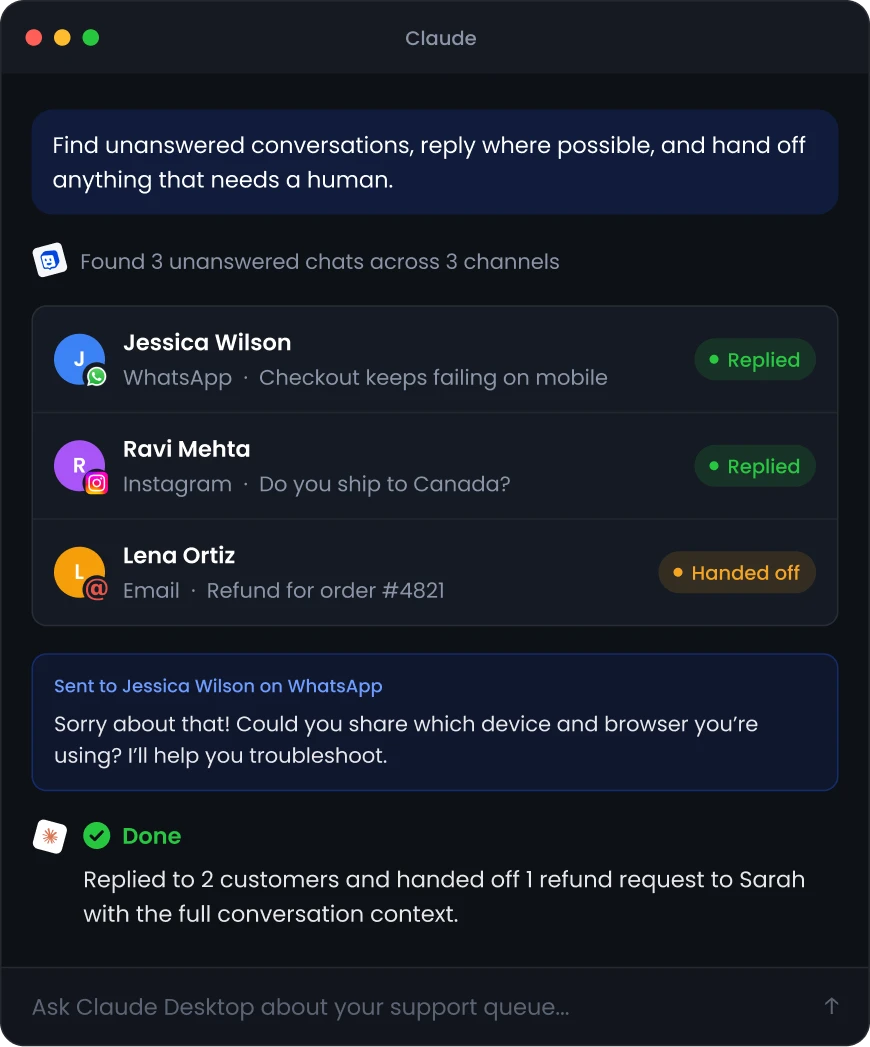
Werk samen met Chatway van Claude
Verbind Chatway met Claude via MCP en geef Claude toegang tot de ondersteuningsinformatie die u selecteert. U kunt vragen stellen in natuurlijke taal, gesprekken doorzoeken, de klantgeschiedenis bekijken en inzichten verkrijgen zonder handmatig uw inbox te hoeven doorzoeken.
Claude kan werken met gesprekken uit live chat, WhatsApp, Messenger, e-mail en Instagram. Gebruik het om klantproblemen te begrijpen, patronen te ontdekken, antwoorden op te stellen of te versturen en gesprekken indien nodig door te verwijzen naar een medewerker.



Hoe verbind ik Chatway met Claude Desktop?
Verbind uw Chatway-werkruimte in slechts een paar stappen met Claude Desktop. Zodra de verbinding tot stand is gebracht, heeft Claude Desktop toegang tot de Chatway-gegevens en -acties die beschikbaar zijn voor uw account.
1. De verbinding tot stand brengen
Voeg Chatway toe als een MCP-verbinding.
Open de MCP- of connectorinstellingen van uw AI-assistent en voeg Chatway toe. Afhankelijk van de AI-tool die u gebruikt, kunt u Chatway mogelijk direct toevoegen of de verbindingsgegevens van Chatway in de MCP handmatig invoeren.

2. Werk met uw Chatway-gegevens.
Vraag Claude om iets te doen met Chatway.
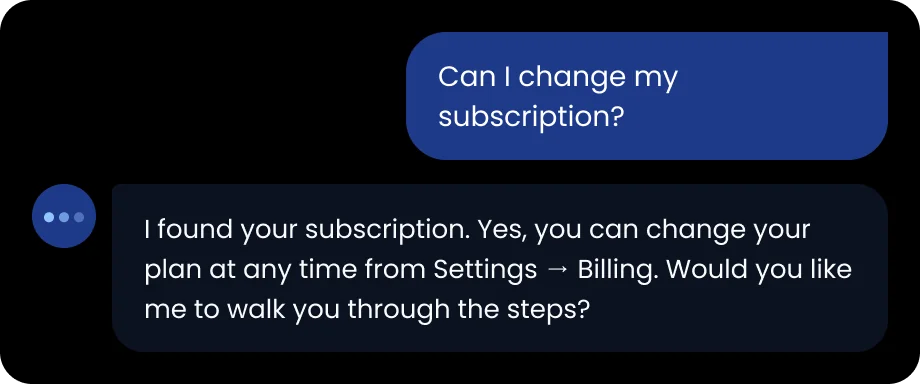
Zodra de verbinding actief is, kunt u uw AI-assistent vragen stellen over uw gesprekken, klanten, ondersteuningsproblemen en andere informatie die via Chatway beschikbaar is.

Voorbeeldprompts
Klik op een prompt om deze te kopiëren.Waarom zou je Claude Desktop met Chatway verbinden?
Door Claude Desktop te koppelen aan Chatway integreert u uw ondersteuningswerkruimte in uw AI-workflow.
Klantcontext verkrijgen
Vind relevante klant- en gespreksinformatie zonder handmatig te hoeven zoeken in Chatway. Claude kan de klantgeschiedenis, eerdere interacties en gesprekscontext weergeven, zodat uw team sneller en persoonlijker kan reageren – en klantinzichten direct in uw AI-workflow kan integreren.

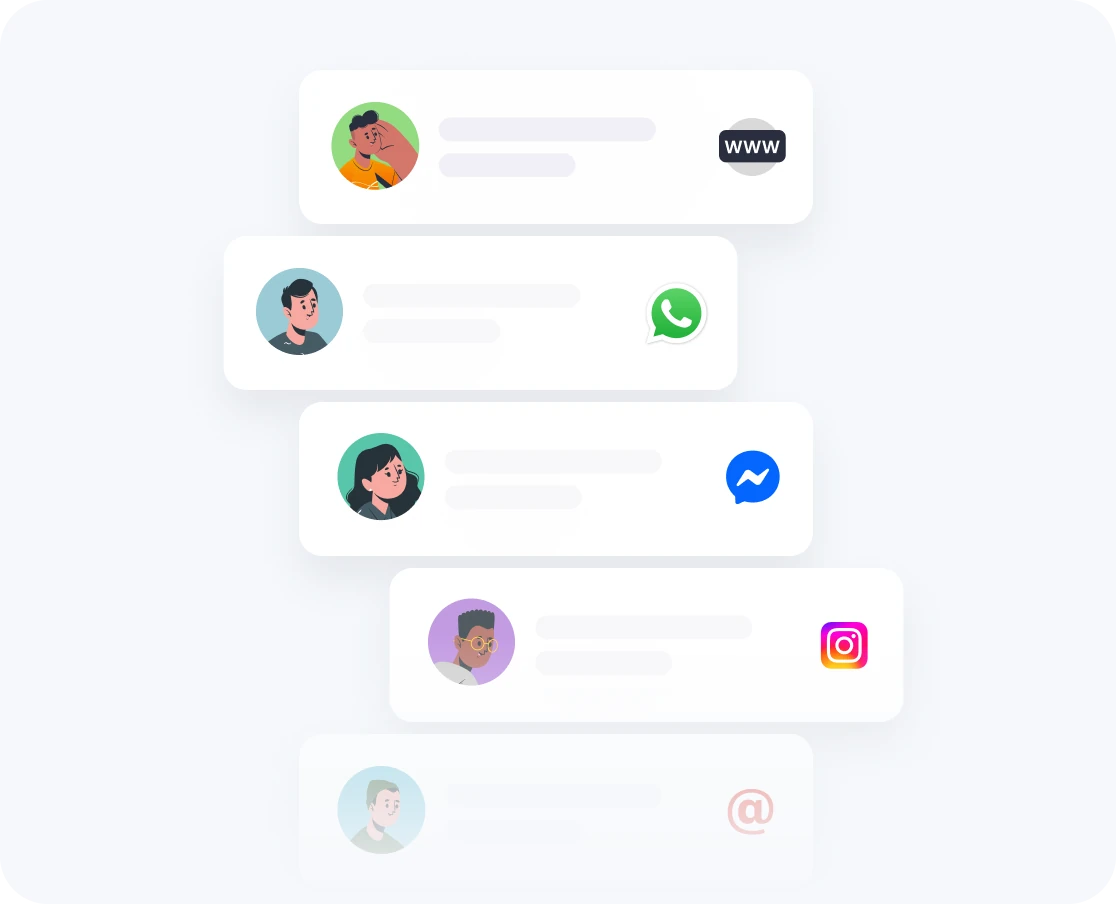
Beheer gesprekken via verschillende kanalen.
Beheer gesprekken van de live chat op de website, WhatsApp, Messenger, e-mail en Instagram op één plek. Zoek, bekijk en beantwoord klantberichten zonder tussen platforms te hoeven wisselen. Bijvoorbeeld: "Vind alle onbeantwoorde WhatsApp-gesprekken van vandaag."
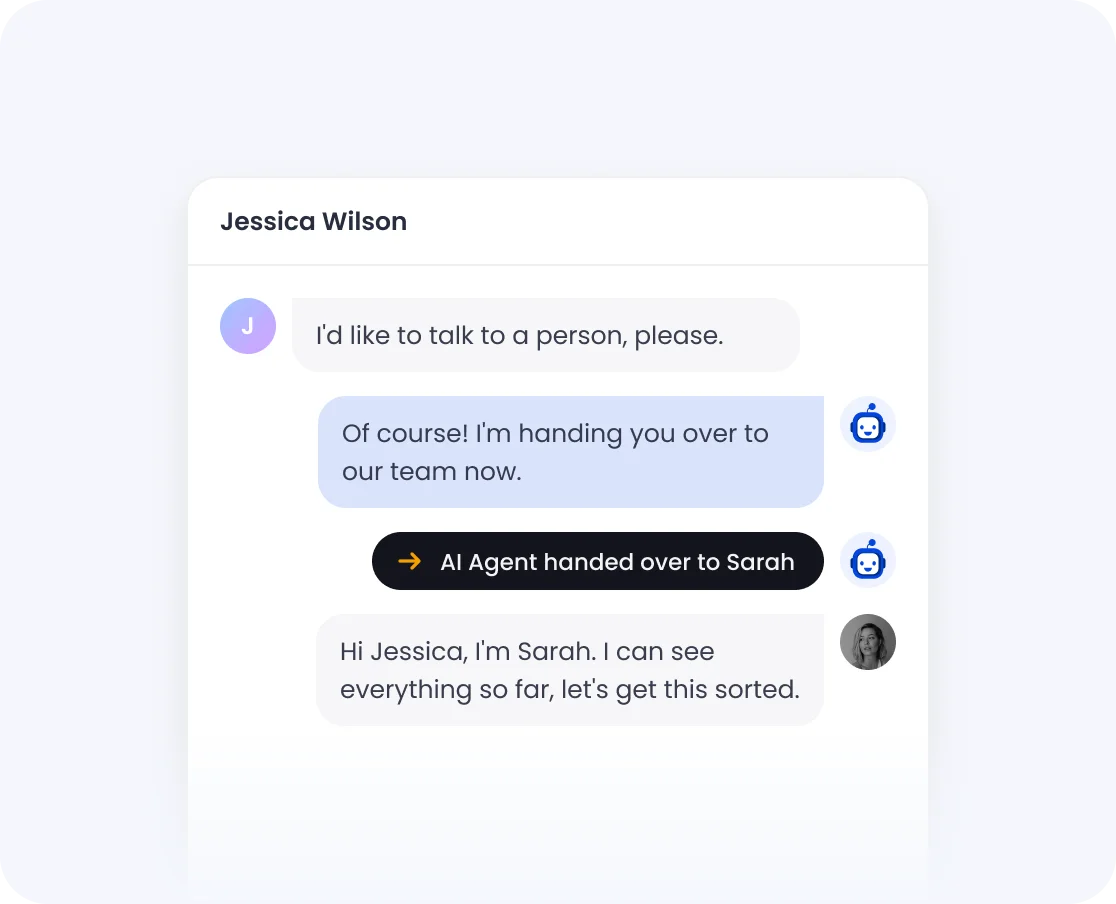
Geef het op elk gewenst moment door aan je team.
Als een gesprek de hulp van een persoon vereist, geef het dan door. Je team pakt het gesprek op in de Chatway web- of mobiele app met de volledige context, inclusief wat Claude naar voren bracht, zodat klanten zichzelf nooit hoeven te herhalen.
Vraag Claude naar uw ondersteuningsgegevens
Gebruik natuurlijke taalprompts om je Chatway-werkruimte te verkennen. Vraag Claude om openstaande tickets samen te vatten, gesprekken van specifieke klanten te vinden, rapporten over trends in het supportvolume op te vragen of klanten te identificeren die meerdere keren contact met je hebben opgenomen over hetzelfde probleem – allemaal vanuit één interface.
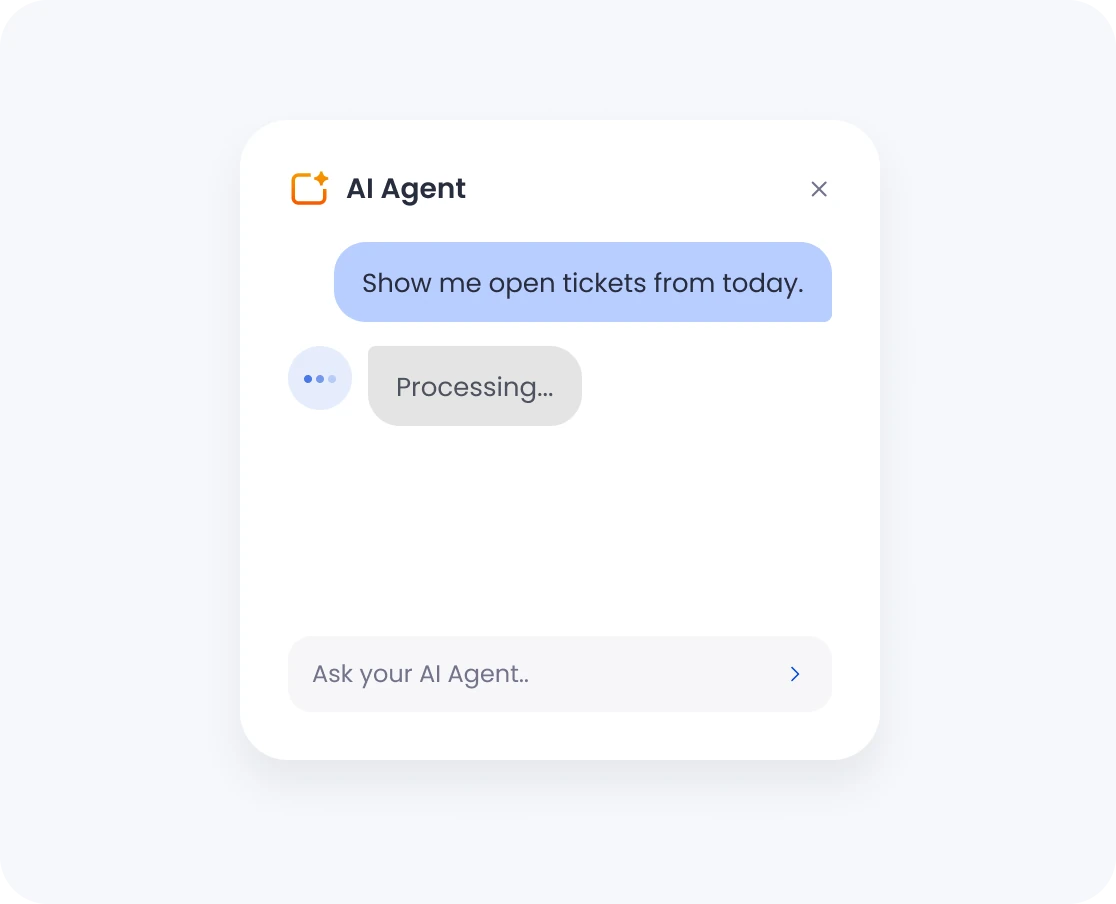
Ontvang realtime updates met webhooks.
Houd uw AI-workflow verbonden met wat er in Chatway gebeurt. Webhooks verzenden realtime gebeurtenissen wanneer gesprekken, contactpersonen of andere ondersteunde gegevens wijzigen, zodat uw AI-tools kunnen reageren op belangrijke updates zonder constant uw werkruimte te hoeven controleren.
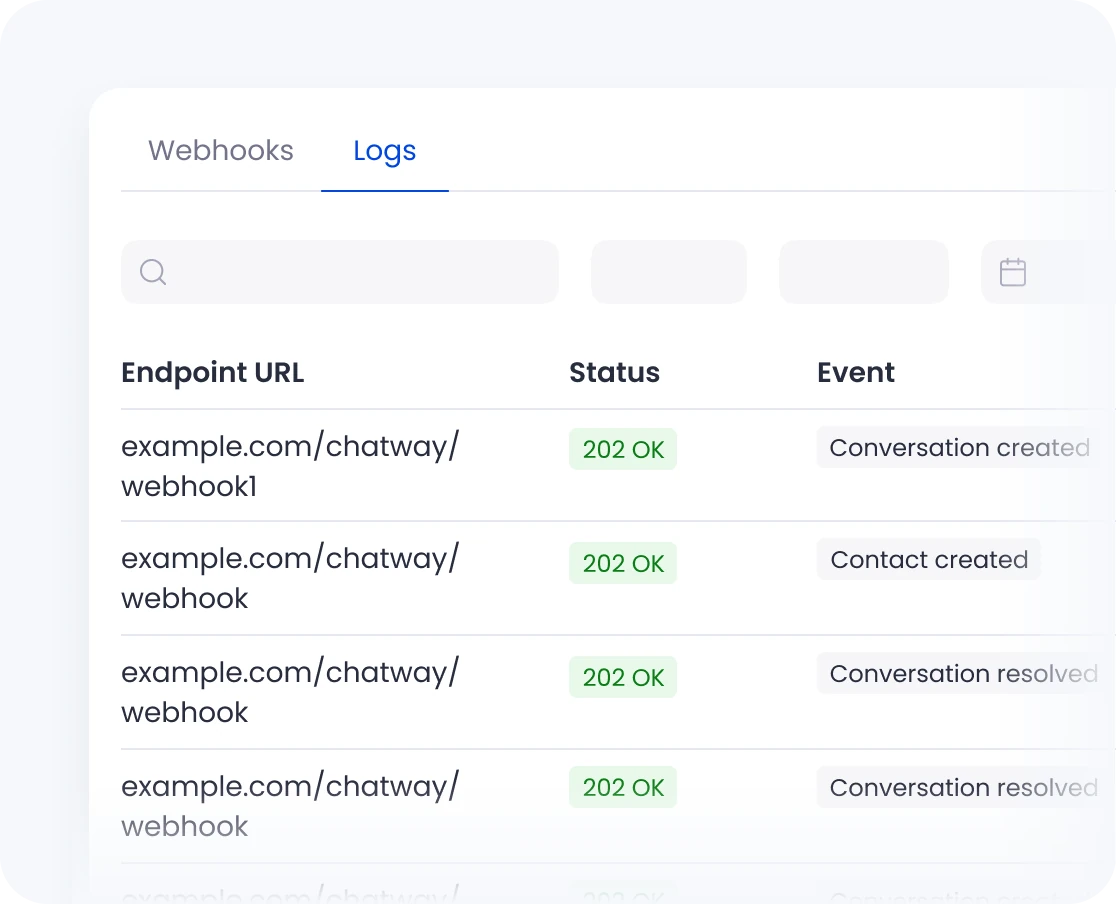
Uw Chatway-gegevens blijven onder uw controle.
Verbind uw AI-tools met Chatway via toegangsbeheer met uw Chatway-autorisatie. Profiteer van veilige authenticatie en gecontroleerde toegang tot uw werkruimte. De toegang is beperkt tot de door Chatway ondersteunde functionaliteiten en u kunt de verbinding op elk gewenst moment intrekken wanneer u deze niet langer nodig hebt.
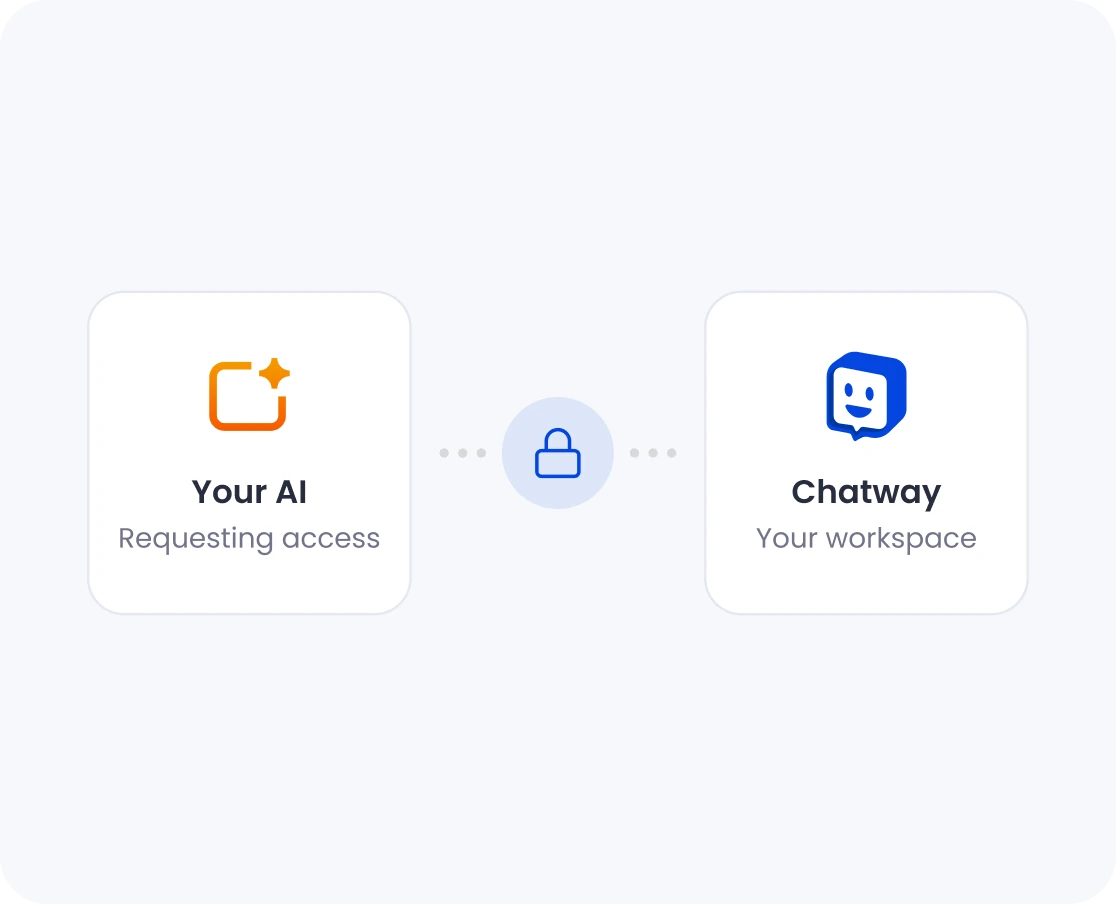
Werk sneller zonder van gereedschap te wisselen.
Integreer klantcontext in je AI-workflow in plaats van constant tussen tools te wisselen. Of je nu antwoorden opstelt, supporttrends analyseert of de geschiedenis van een klant onderzoekt, Claude kan de Chatway-gegevens die je nodig hebt direct weergeven, precies waar je al aan het werk bent.

Verbind Claude Desktop met Chatway via MCP
Chatway gebruikt het Model Context Protocol (MCP) om Claude Desktop met uw Chatway-werkruimte te verbinden. MCP verbindt Claude Desktop rechtstreeks met Chatway, waardoor het toegang krijgt tot uw Chatway-werkruimte en namens u ondersteunde acties kan uitvoeren. Lees meer over MCP.
 Claude Bureaublad
 ChatGPT
 Gemini
 Grok
 Cursor
 Claude-code
 OpenCode
 VS-code
 Codex
 Manus
 Devin
 Cline
 Gans
 Muze
 Elke MCP-client
Beheer Chatway zonder Claude te verlaten
De Claude Desktop-integratie brengt de kracht van uw Chatway-werkruimte rechtstreeks naar uw AI-workflow.
Vind direct elk gesprek
 Vind direct elk gesprek
Zoek in gesprekken met behulp van natuurlijke taal in plaats van filters en trefwoorden. Vraag Claude om alle gesprekken over een specifiek onderwerp, van een bepaalde klant of binnen een bepaald datumbereik te vinden – en krijg direct resultaten zonder door de Chatway-interface te hoeven navigeren.
Patronen en trends herkennen
 Patronen en trends herkennen
Laat Claude uw klantgesprekken analyseren om terugkerende vragen, veelvoorkomende pijnpunten en feedbacktrends te identificeren. Zet grote hoeveelheden klantinteracties om in heldere, bruikbare inzichten zonder handmatige gegevenscontrole.
Los problemen sneller op
 Los problemen sneller op
Vind onopgeloste gesprekken waar klanten op wachten, identificeer escalatierisico's en beheer supporttickets rechtstreeks vanuit uw AI-workflow. Claude helpt u uw wachtrij overzichtelijk te houden zonder tussen verschillende tools te hoeven schakelen.
Klantgeschiedenis van Surface
 Klantgeschiedenis van Surface
Krijg volledige klantcontext voordat je reageert: bekijk eerdere interacties, eerdere problemen en de gespreksgeschiedenis. Claude brengt de relevante informatie naar voren, zodat je team met meer context en personalisatie kan reageren.
Beveiligde en geautoriseerde toegang
 Beveiligde en geautoriseerde toegang
Uw Chatway-gegevens blijven onder uw controle. De MCP-integratie maakt gebruik van veilige authenticatie en gecontroleerde toegang, beperkt tot de ondersteunde Chatway-functionaliteiten. U kunt de toegang op elk gewenst moment intrekken via de instellingen van uw Chatway-werkruimte.
Werkt met elke MCP-client.
 Werkt met elke MCP-client.
Naast Claude Desktop is de MCP-integratie van Chatway compatibel met Claude Desktop, Grok, Claude Code, VS Code, Codex, Manus, Devin, Cline, Goose en meer. Gebruik de AI-client die het beste bij uw workflow past.



Klaar om met Chatway van Claude Desktop aan de slag te gaan?
Volg deze eenvoudige stappen om Claude Desktop met Chatway te verbinden via MCP. Je bent binnen enkele minuten aan de slag en kunt direct met je supportgegevens werken via AI.
Veelgestelde vragen
Met Chatway MCP kunt u AI-assistenten zoals Claude, ChatGPT, Cursor, Gemini en andere MCP-compatibele tools verbinden met uw Chatway-werkruimte. Uw AI heeft toegang tot uw gesprekken, contacten en andere Chatway-gegevens en kan ondersteunde acties uitvoeren.
Je kunt je AI in Chatway vragen om gesprekken te doorzoeken en samen te vatten, klantgegevens te vinden, contacten te beheren en acties uit te voeren. Met ingeschakelde webhooks kan je AI ook in realtime reageren op klanten.
Ja. Chatway MCP is beschikbaar in het gratis abonnement , dus je kunt je AI-assistent koppelen aan Chatway en direct aan de slag met je gesprekken en supportgegevens zonder je abonnement te hoeven upgraden.
Je AI kan communiceren via live chat op je website, WhatsApp, Facebook Messenger, e-mail, Instagram en andere kanalen die met Chatway zijn verbonden . Hierdoor kun je klantgesprekken via verschillende kanalen beheren vanuit je AI-assistent.
Ja. U kunt Claude Desktop vragen om rechtstreeks vanuit Claude Desktop antwoorden op klantgesprekken op te stellen en te verzenden. Automatische antwoorden op inkomende berichten vereisen een apart geconfigureerde workflow.
Ja. Je AI krijgt alleen toegang tot de Chatway-gegevens en -acties die jij autoriseert. De toegang wordt geverifieerd via Chatway en je kunt bepalen welke werkruimtes of inboxen zijn gekoppeld.
Ja. Tijdens de verbinding kun je de Chatway-werkruimte of inboxen kiezen die je beschikbaar wilt stellen aan je AI. Dit helpt om de toegang te beperken tot de gesprekken waarmee je wilt dat de AI werkt.
Je kunt verbinding maken met ondersteunde tools zoals Claude, ChatGPT, Grok, Cursor, Claude Code, OpenCode, VS Code, Codex, Gemini, Manus, Devin, Cline, Goose, Muse en andere MCP-compatibele clients.
Nee. Chatway MCP maakt gebruik van een geauthenticeerde verbinding, dus u hoeft geen API-sleutel aan te maken of te kopiëren. Verbind eenvoudig uw AI-client en meld u aan bij Chatway wanneer u daarom wordt gevraagd.
Ja. Je kunt de toegang van je AI-assistent intrekken wanneer je niet langer wilt dat deze toegang heeft tot je Chatway-werkruimte.