Direkt zum Inhalt
Chatway Chatway
  • Produkt
  • AnzeigenPreise
  • KI-Agenten
  • Gebaut für
  • Ressourcen
    • Helpcenter
    • Blog
    • Integrationen
    • Social Media Buttons
    • Glossar
    • Partnerprogramm
    • Entwicklerdokumente
  • Anmelden →
  • Produkt
  • AnzeigenPreise
  • KI-Agenten
  • Gebaut für
  • Ressourcen
    • Helpcenter
    • Blog
    • Integrationen
    • Social Media Buttons
    • Glossar
    • Partnerprogramm
    • Entwicklerdokumente
  • Anmelden →
Anmelden Melde dich kostenlos an Kostenfrei Registrieren
  • Helpcenter
  • Erste Schritte
  • Wie man automatisierte Nachrichten für die Arbeit einrichtet...

Wie man automatisierte Nachrichten für Arbeits- und Freizeit einrichtet

In diesem Artikel zeigen wir Ihnen, wie Sie in Chatway automatisierte Nachrichten für Arbeits- und Nicht-Arbeitszeiten einrichten können.

Wenn Sie Chatway noch nicht kennen, können Sie die App auf Ihrer Website installieren , damit Ihre Kunden auch dann mit Ihnen chatten können, wenn Sie nicht online sind. Sie können Ihren Kunden auch von Ihrem Smartphone aus antworten, indem Sie unsere mobile App installieren.

Mit der Live-Messaging-App von Chatway können Sie mit Ihren Kunden in Kontakt treten und deren Fragen in Echtzeit beantworten. Durch die Bereitstellung einer schnellen Lösung, die zur Verbesserung des Kundenerlebnisses beiträgt, werden Ihre Website-Besucher zu wiederkehrenden Kunden, was zu einer Umsatzsteigerung führen kann.

Durch das Einrichten automatisierter Nachrichten können Sie die Anfragen Ihrer Kunden beantworten, indem Sie sie darüber informieren, dass Sie ihre Nachricht erhalten haben, oder indem Sie ihnen alternative Kontaktoptionen anbieten, wenn Sie offline sind.

Lasst uns beginnen!

Schritt 1: Öffnen Sie Ihr Chatway-Dashboard und klicken Sie auf das Einstellungssymbol über Ihrem Chatway-Profilbild in der unteren linken Ecke.
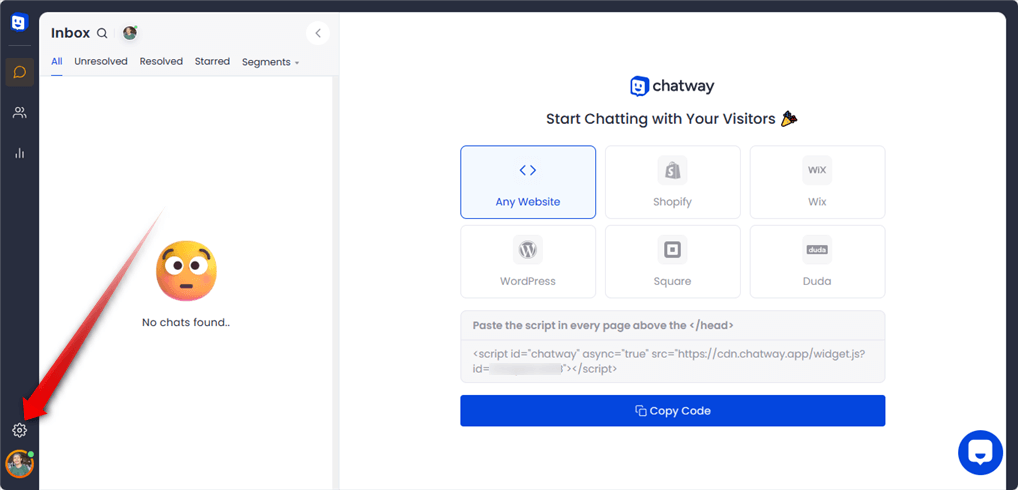
Chatway-Dashboard mit dem über dem Profilbild hervorgehobenen Einstellungssymbol.

Schritt 2: Sie sehen nun die Widget-Einstellungen . Scrollen Sie nach unten und klicken Sie auf „Automatisierte Nachrichten einstellen“.
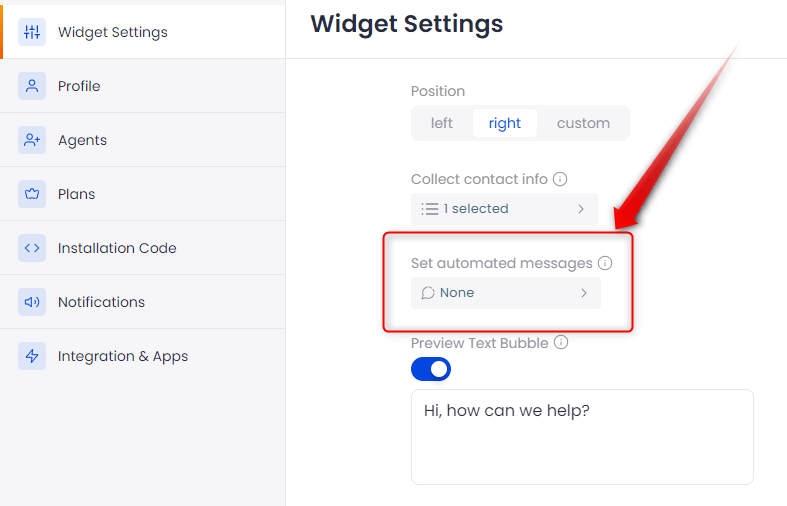
Sie sehen nun die Widget-Einstellungen. Scrollen Sie nach unten und klicken Sie auf „Automatisierte Nachrichten einrichten“.

Schritt 3: Es öffnet sich ein Fenster, in dem Sie Ihre Arbeitszeiten festlegen können.
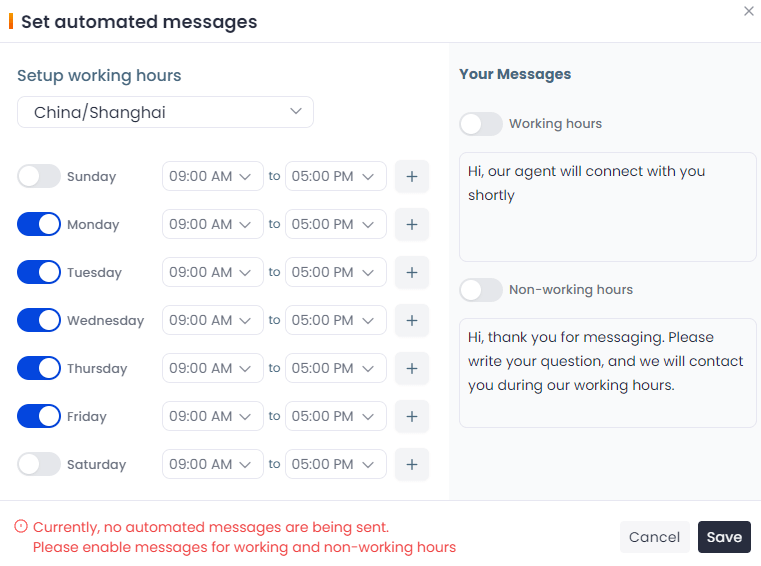
Es öffnet sich ein Fenster, in dem Sie Ihre Arbeitszeiten festlegen können.

Schritt 4: Auf der rechten Seite befindet sich der Schalter, mit dem Sie die automatisierten Nachrichten für die Arbeitszeit und/oder außerhalb der Arbeitszeit aktivieren können. Sie können die Nachricht auch bearbeiten.
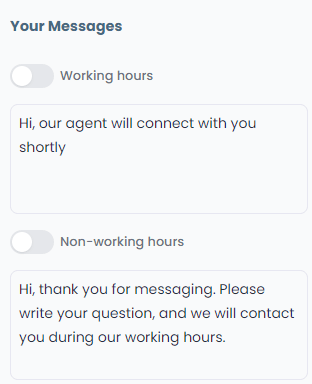
Chatway-Einstellungen für automatisierte Nachrichten mit Schaltern für Arbeitszeiten und außerhalb der Arbeitszeiten

Schritt 5: Sie können eine zusätzliche Option für automatisierte Nachrichten außerhalb der Arbeitszeiten sehen, um die Nachricht nur dann zu senden, wenn alle Agenten offline sind.
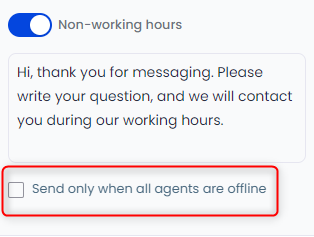
Chatway-Nachrichteneinstellungen außerhalb der Arbeitszeiten mit der Option „Nur wenn alle Agenten offline sind“ aktiviert

Schritt 6: Vergessen Sie nicht, in den Widget-Einstellungen auf „Speichern und Veröffentlichen“ zu klicken , damit die Änderungen wirksam werden.

Vergessen Sie nicht, in den Widget-Einstellungen auf „Speichern und Veröffentlichen“ zu klicken, damit die Änderungen wirksam werden.

Die folgenden Screenshots zeigen, wie es nach der Veröffentlichung Ihrer Einstellungen abhängig von Ihren Anpassungen aussieht.

Vorschau des veröffentlichten Chatway-Widgets mit Anzeige der konfigurierten automatisierten Nachricht
Zur Arbeitszeit
Chatway-Widget-Vorschau während der konfigurierten Arbeitszeiten
Zu arbeitsfreien Zeiten

Ein Plan, der mit Ihnen wächstKostenlos starten. Mit zunehmendem Bedarf upgraden.

Starten Sie kostenlos und upgraden Sie, wenn Ihre Bedürfnisse wachsen. Egal, ob Sie alleine arbeiten, ein Team leiten oder Ihr Unternehmen stark skalieren – wir haben den passenden Plan für Sie.

Melde dich kostenlos an

Keine Kreditkarte benötigt

Wesentliche Funktionen von Chatway
Capterra Capterra 2 Grid-Leiter Grid-Leiter Hochleistungsfähiger 1 Hochleistungsfähiger 2 Hochleistungsfähiger 3 Hochleistungsfähiger 4 Hochleistungsfähiger 5 Die App holen Kundendienstleistung
Chatway-Fußzeilenlogo

Verbessern Sie die Live-Chat-Kommunikation und steigern Sie die Kundenzufriedenheit mit Chatway.

App-Store-Logo Play Store-Logo
5 Sterne Bewertungen
1,000+ Fünf-Sterne-Bewertungen in den App Stores für iOS und Android

Firma

  • Kontakt
  • Über uns
  • Datenschutzbestimmungen
  • Datenschutz
  • Nutzungsbedingungen

Ressourcen

  • KI-Support-Agent
  • Integrationen
  • Entwicklerdokumente
  • Partnerprogramm
  • Helpcenter
  • Vergleichsseite
  • Neuigkeiten

© 2026 Chatway. Alle Rechte vorbehalten.

DSGVO-Symbol
Barrierefreiheit anpassen

Powered by OneTap

Wie lange soll die Symbolleiste ausgeblendet werden?
Dauer der Symbolleiste ausblenden
Wählen Sie Ihr Barrierefreiheitsprofil
Sehbehindertenmodus
Verbessert die visuelle Darstellung der Website
Anfallssicheres Profil
Löscht Blitze und reduziert die Farbe
ADHS-freundlicher Modus
Konzentriertes Surfen ohne Ablenkung
Blindheitsmodus
Reduziert Ablenkungen und verbessert die Konzentration
Epilepsie-Abgesicherter Modus
Dimmt die Farben und hört auf zu blinken
Content-Module
Schriftgröße

Standard

Linienhöhe

Standard

Farbmodule
Orientierungsmodule