Direkt zum Inhalt
Chatway Chatway
  • Produkt
  • AnzeigenPreise
  • KI-Agenten
  • Gebaut für
  • Ressourcen
    • Helpcenter
    • Blog
    • Integrationen
    • Social Media Buttons
    • Glossar
    • Partnerprogramm
    • Entwicklerdokumente
  • Anmelden →
  • Produkt
  • AnzeigenPreise
  • KI-Agenten
  • Gebaut für
  • Ressourcen
    • Helpcenter
    • Blog
    • Integrationen
    • Social Media Buttons
    • Glossar
    • Partnerprogramm
    • Entwicklerdokumente
  • Anmelden →
Anmelden Melde dich kostenlos an Kostenfrei Registrieren
  • Helpcenter
  • Erste Schritte
  • So bearbeiten und übersetzen Sie das Chatway-Widget...

So bearbeiten und übersetzen Sie Chatway-Widget-Texte in andere Sprachen

In dieser Anleitung zeigen wir Ihnen die Schritte zum Bearbeiten und Übersetzen Ihrer Chatway-Widget-Texte in andere Sprachen.

Chatway ist eine Live-Messaging-App, die Sie auf Ihrer Website installieren können , damit Ihre Website-Besucher mit Ihnen chatten können.

Sie können Ihren Website-Besuchern sogar von Ihrem Smartphone aus antworten, indem Sie die Android-App ( Google Play Store ) oder iOS-App ( Apple App Store ) installieren.

Die Chatway-App erkennt die Browsersprache des Website-Besuchers und zeigt das Chat-Widget in dieser Sprache an, sofern verfügbar.

Standardmäßig ist Englisch die einzige aktive Sprache und wird Ihrem Besucher angezeigt, sofern keine anderen Sprachen aktiviert sind. Sie können auch den englischen Standardtext und andere Sprachen bearbeiten.

Je nach den hinzugefügten Sprachen und der Browsersprache der Website-Besucher kann es wie die untenstehende Vorschau aussehen.
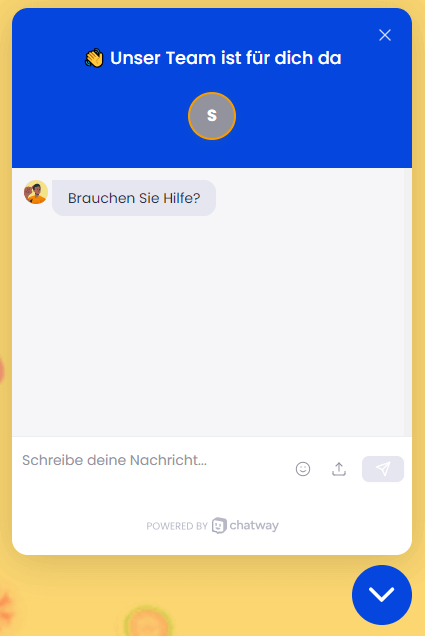
Je nach den hinzugefügten Sprachen und der Browsersprache der Website-Besucher kann die Vorschau wie folgt aussehen:

Schritt 1: Öffnen Sie Ihr Chatway-Dashboard und klicken Sie auf das Einstellungssymbol über Ihrem Chatway-Profilbild in der unteren linken Ecke.
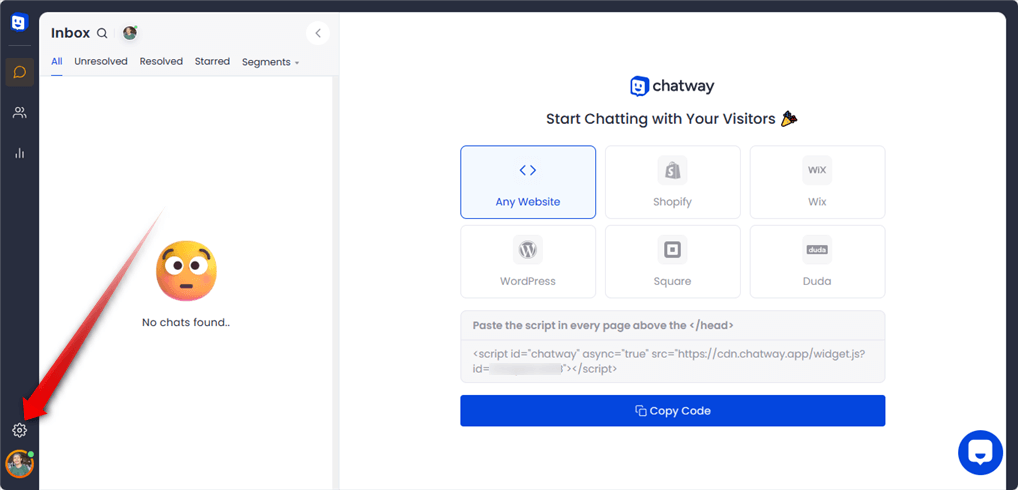
Chatway-Dashboard mit dem über dem Profilbild hervorgehobenen Einstellungssymbol.

Schritt 2: Klicken Sie hier auf den Abschnitt „ Bearbeiten und Übersetzen“.
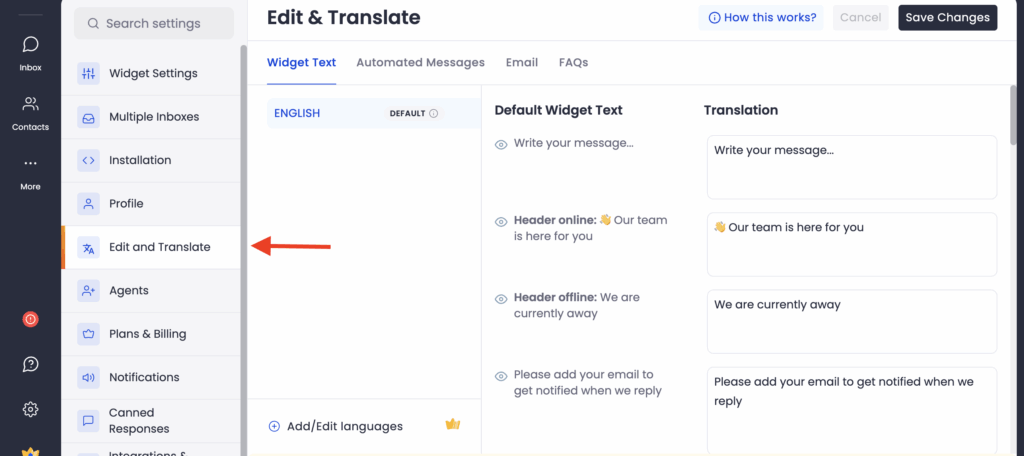
Chatway-Widget-Einstellungen mit hervorgehobenen Bearbeitungs- und Übersetzungsoptionen

Schritt 3 : Klicken Sie hier auf die Schaltfläche „Sprachen hinzufügen/bearbeiten“:
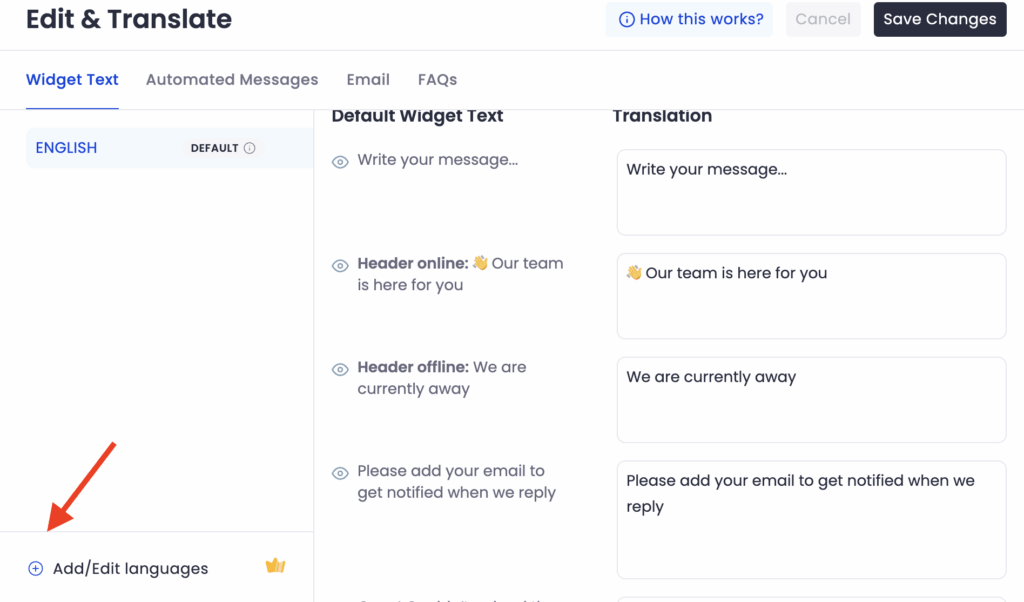
Chatway-Einstellungsbildschirm mit hervorgehobenen Sprachen zum Hinzufügen/Bearbeiten

Schritt 4: Aktivieren Sie das Kontrollkästchen der Sprache, die Sie hinzufügen möchten. Standardmäßig ist nur Englisch aktiviert, bis Sie eine weitere Sprache hinzufügen. Die Chatway-App erkennt die Browsersprache des Besuchers und zeigt das Chat-Widget in dieser Sprache an, sofern verfügbar.
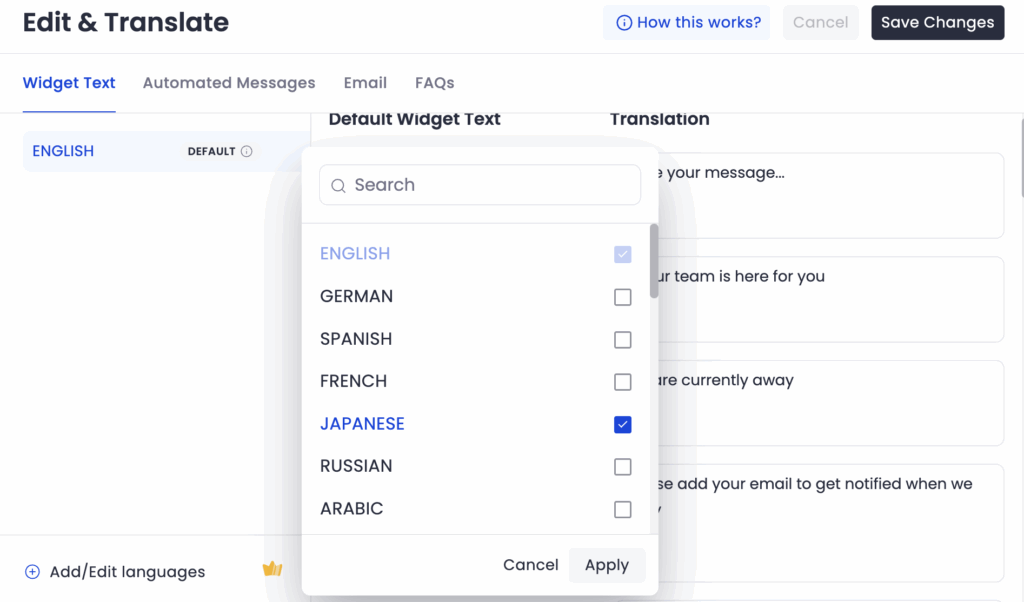
Markieren Sie das Kontrollkästchen der Sprache, die Sie hinzufügen möchten.

Klicken Sie anschließend auf „Anwenden“ .

Schritt 5: Sie können den Text auch für jede Sprache einzeln bearbeiten.
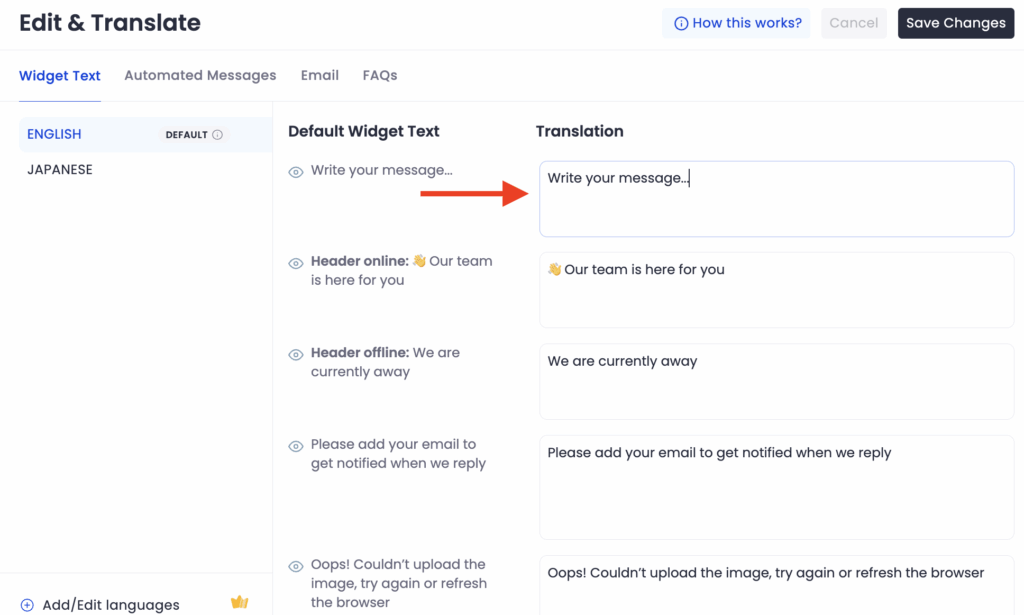
Sie können den Text auch für jede Sprache einzeln bearbeiten.

Schritt 6: Sie können die Standardsprache auch ändern, indem Sie auf das Dreipunkt-Symbol neben der gewünschten Sprache klicken. Diese Sprache wird im Widget angezeigt, wenn für den Browser des Besuchers keine Sprache angegeben ist.
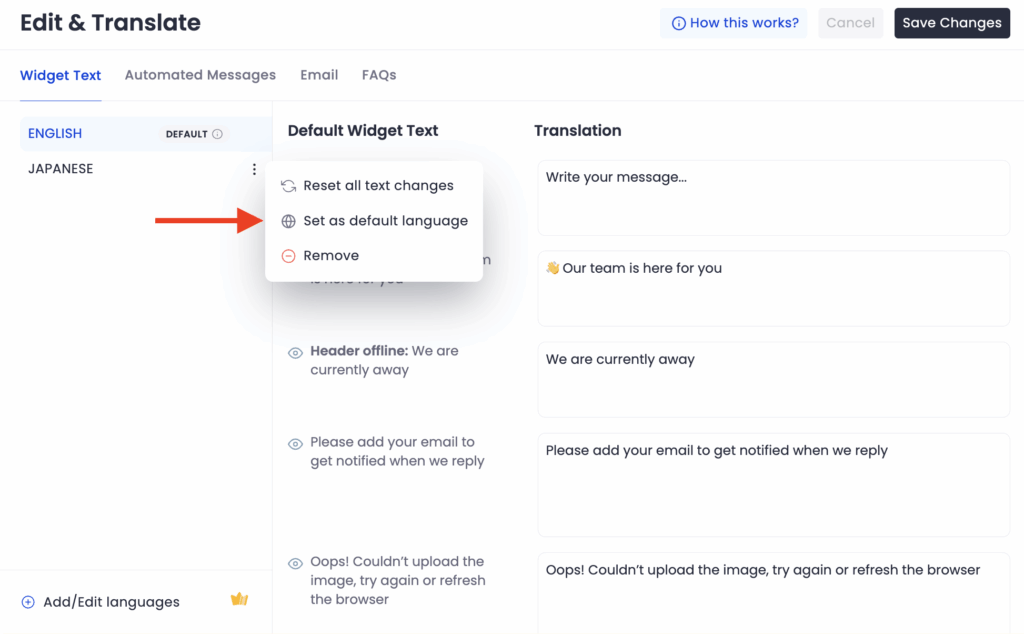
Sie können die Standardsprache auch ändern, indem Sie auf das Dreipunkt-Symbol neben der gewünschten Sprache klicken.

Schritt 7: Klicken Sie auf „ Änderungen speichern “, wenn Sie mit dem Hinzufügen der Sprachen und dem Bearbeiten der Texte fertig sind.
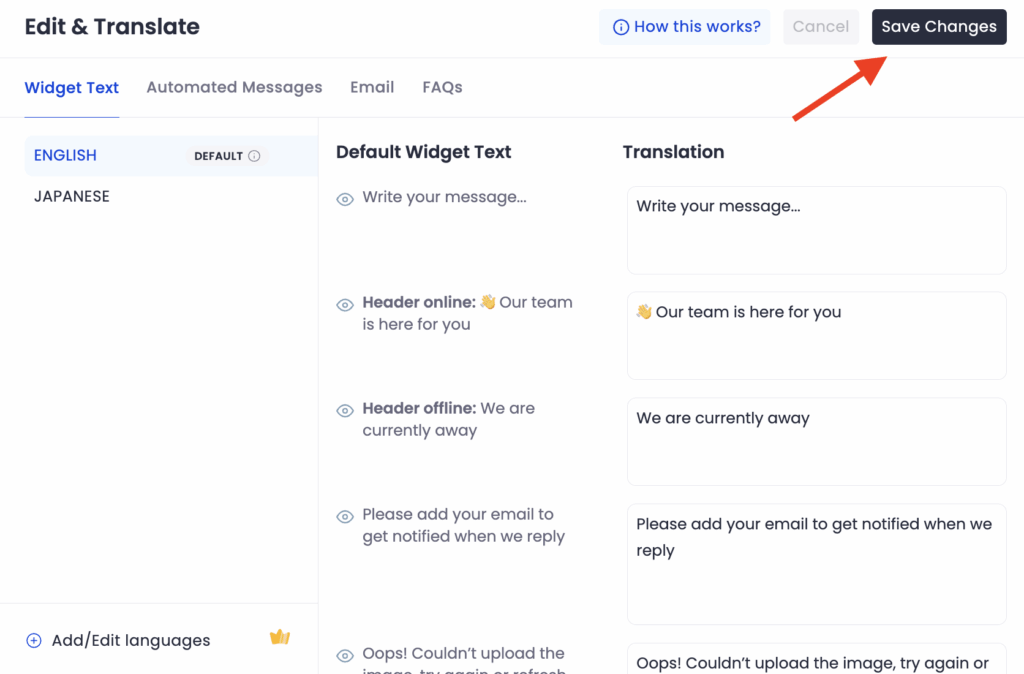
Chatway-Einstellungsbildschirm mit hervorgehobenem Speichern-Modus

Bitte beachten Sie, dass die Funktion zum Hinzufügen/Bearbeiten von Sprachen nur in den kostenpflichtigen Tarifen verfügbar ist. Wenn Sie derzeit den kostenlosen Tarif nutzen, müssen Sie auf einen der kostenpflichtigen Tarife upgraden , um diese Funktion verwenden zu können.

Ein Plan, der mit Ihnen wächstKostenlos starten. Mit zunehmendem Bedarf upgraden.

Starten Sie kostenlos und upgraden Sie, wenn Ihre Bedürfnisse wachsen. Egal, ob Sie alleine arbeiten, ein Team leiten oder Ihr Unternehmen stark skalieren – wir haben den passenden Plan für Sie.

Melde dich kostenlos an

Keine Kreditkarte benötigt

Wesentliche Funktionen von Chatway
Capterra Capterra 2 Grid-Leiter Grid-Leiter Hochleistungsfähiger 1 Hochleistungsfähiger 2 Hochleistungsfähiger 3 Hochleistungsfähiger 4 Hochleistungsfähiger 5 Die App holen Kundendienstleistung
Chatway-Fußzeilenlogo

Verbessern Sie die Live-Chat-Kommunikation und steigern Sie die Kundenzufriedenheit mit Chatway.

App-Store-Logo Play Store-Logo
5 Sterne Bewertungen
1,000+ Fünf-Sterne-Bewertungen in den App Stores für iOS und Android

Firma

  • Kontakt
  • Über uns
  • Datenschutzbestimmungen
  • Datenschutz
  • Nutzungsbedingungen

Ressourcen

  • KI-Support-Agent
  • Integrationen
  • Entwicklerdokumente
  • Partnerprogramm
  • Helpcenter
  • Vergleichsseite
  • Neuigkeiten

© 2026 Chatway. Alle Rechte vorbehalten.

DSGVO-Symbol
Barrierefreiheit anpassen

Powered by OneTap

Wie lange soll die Symbolleiste ausgeblendet werden?
Dauer der Symbolleiste ausblenden
Wählen Sie Ihr Barrierefreiheitsprofil
Sehbehindertenmodus
Verbessert die visuelle Darstellung der Website
Anfallssicheres Profil
Löscht Blitze und reduziert die Farbe
ADHS-freundlicher Modus
Konzentriertes Surfen ohne Ablenkung
Blindheitsmodus
Reduziert Ablenkungen und verbessert die Konzentration
Epilepsie-Abgesicherter Modus
Dimmt die Farben und hört auf zu blinken
Content-Module
Schriftgröße

Standard

Linienhöhe

Standard

Farbmodule
Orientierungsmodule