Direkt zum Inhalt
Chatway Chatway
  • Produkt
  • AnzeigenPreise
  • KI-Agenten
  • Gebaut für
  • Ressourcen
    • Helpcenter
    • Blog
    • Integrationen
    • Social Media Buttons
    • Glossar
    • Partnerprogramm
    • Entwicklerdokumente
  • Anmelden →
  • Produkt
  • AnzeigenPreise
  • KI-Agenten
  • Gebaut für
  • Ressourcen
    • Helpcenter
    • Blog
    • Integrationen
    • Social Media Buttons
    • Glossar
    • Partnerprogramm
    • Entwicklerdokumente
  • Anmelden →
Anmelden Melde dich kostenlos an Kostenfrei Registrieren
  • Helpcenter
  • Erste Schritte
  • So zeigen Sie FAQs in Ihrem Chatway-Widget an...

So zeigen Sie FAQs in Ihrem Chatway-Widget an

In dieser Anleitung zeigen wir Ihnen, wie Sie häufig gestellte Fragen in Ihrem Chatway-Widget anzeigen.

Die Anzeige von FAQs in Ihrem Widget kann das allgemeine Benutzererlebnis erheblich verbessern, indem es schnellen und einfachen Zugriff auf Antworten auf häufig gestellte Fragen bietet. Benutzer schätzen die Bequemlichkeit und die Möglichkeit, relevante Informationen sofort zu finden, ohne durch mehrere Seiten navigieren oder auf den Kundensupport warten zu müssen, hilft ihnen, schnellere Entscheidungen zu treffen. Eine gut organisierte FAQ kann Frustration reduzieren, die Aufmerksamkeit der Besucher aufrechterhalten und die Absprungrate senken!

Lasst uns beginnen!

Schritt 1: Öffnen Sie Ihr Chatway-Dashboard und klicken Sie auf das Einstellungssymbol über Ihrem Chatway-Profilbild in der unteren linken Ecke.
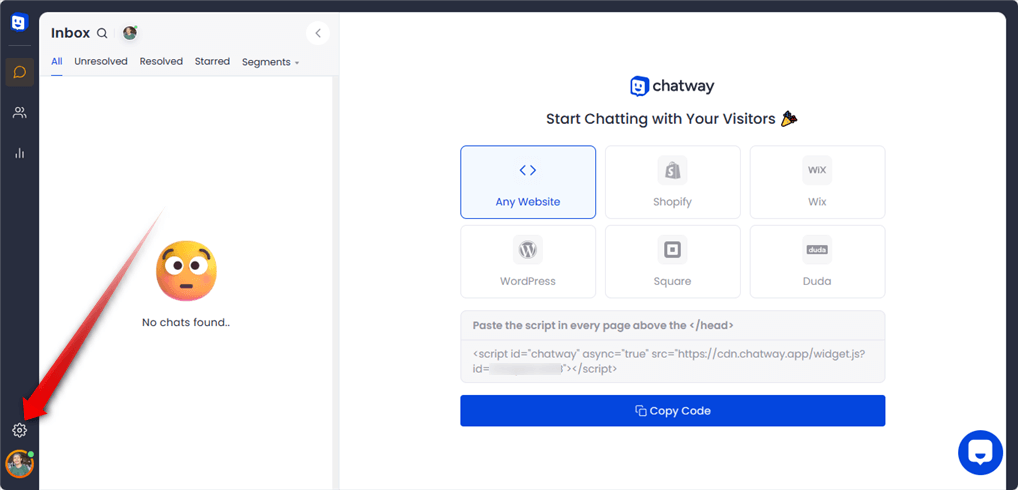
Chatway-Dashboard mit dem über dem Profilbild hervorgehobenen Einstellungssymbol.

Schritt 2: Dadurch werden die Widget-Einstellungen geöffnet . Klicken Sie auf „Häufig gestellte Fragen aktivieren“.

Dadurch werden die Widget-Einstellungen geöffnet. Klicken Sie auf „Häufig gestellte Fragen aktivieren“.

Schritt 3: Klicken Sie auf das Stiftsymbol, um die bereits hinzugefügten FAQs zu bearbeiten.

Chatway-Einstellungsbildschirm mit hervorgehobenem Stiftsymbol

Schritt 4: Wenn Sie mit der Bearbeitung fertig sind, vergessen Sie bitte nicht, auf „FAQ speichern“ zu klicken.

Wenn Sie mit der Bearbeitung fertig sind, vergessen Sie bitte nicht, auf „FAQ speichern“ zu klicken.

Schritt 5: Ganz oben sehen Sie drei Anzeigeeinstellungen: Ausblenden , Neuer Tab und Aktueller Tab.

Ausblenden – Wenn dieser Tab aktiv ist, sind Ihre FAQs im Chatway-Modal nicht sichtbar.

Chatway FAQ-Platzierungseinstellungen mit der Option "Ausblenden" ausgewählt

Neuer Tab – Wenn dieser Tab aktiv ist, wird ein neuer Tab mit der Bezeichnung „FAQ“ angezeigt. Wenn Sie auf diesen Tab klicken, werden Ihnen Ihre FAQs angezeigt.

Chatway FAQ-Platzierungseinstellungen mit ausgewähltem neuen Tab und einer FAQ-Tab-Vorschau

Aktueller Tab – Wenn dieser Tab aktiv ist, werden Ihnen die FAQs im selben Chatway-Modalfenster angezeigt, von dem aus Ihre Besucher den Chat starten.

Chatway FAQ-Platzierungseinstellungen mit ausgewähltem aktuellen Tab und im Widget angezeigten FAQs.

Schritt 6: Rechts sehen Sie eine Vorschau Ihres Widgets. Klicken Sie auf „Veröffentlichen“ , damit die Änderungen wirksam werden.

Rechts sehen Sie eine Vorschau Ihres Widgets. Klicken Sie auf „Veröffentlichen“, damit die Änderungen wirksam werden.

Das war's! Vergessen Sie bitte nicht, unsere gesamte Chatway-Wissensdatenbank zu konsultieren , um das Beste aus der Chatway-App herauszuholen.

Ein Plan, der mit Ihnen wächstKostenlos starten. Mit zunehmendem Bedarf upgraden.

Starten Sie kostenlos und upgraden Sie, wenn Ihre Bedürfnisse wachsen. Egal, ob Sie alleine arbeiten, ein Team leiten oder Ihr Unternehmen stark skalieren – wir haben den passenden Plan für Sie.

Melde dich kostenlos an

Keine Kreditkarte benötigt

Wesentliche Funktionen von Chatway
Capterra Capterra 2 Grid-Leiter Grid-Leiter Hochleistungsfähiger 1 Hochleistungsfähiger 2 Hochleistungsfähiger 3 Hochleistungsfähiger 4 Hochleistungsfähiger 5 Die App holen Kundendienstleistung
Chatway-Fußzeilenlogo

Verbessern Sie die Live-Chat-Kommunikation und steigern Sie die Kundenzufriedenheit mit Chatway.

App-Store-Logo Play Store-Logo
5 Sterne Bewertungen
1,000+ Fünf-Sterne-Bewertungen in den App Stores für iOS und Android

Firma

  • Kontakt
  • Über uns
  • Datenschutzbestimmungen
  • Datenschutz
  • Nutzungsbedingungen

Ressourcen

  • KI-Support-Agent
  • Integrationen
  • Entwicklerdokumente
  • Partnerprogramm
  • Helpcenter
  • Vergleichsseite
  • Neuigkeiten

© 2026 Chatway. Alle Rechte vorbehalten.

DSGVO-Symbol
Barrierefreiheit anpassen

Powered by OneTap

Wie lange soll die Symbolleiste ausgeblendet werden?
Dauer der Symbolleiste ausblenden
Wählen Sie Ihr Barrierefreiheitsprofil
Sehbehindertenmodus
Verbessert die visuelle Darstellung der Website
Anfallssicheres Profil
Löscht Blitze und reduziert die Farbe
ADHS-freundlicher Modus
Konzentriertes Surfen ohne Ablenkung
Blindheitsmodus
Reduziert Ablenkungen und verbessert die Konzentration
Epilepsie-Abgesicherter Modus
Dimmt die Farben und hört auf zu blinken
Content-Module
Schriftgröße

Standard

Linienhöhe

Standard

Farbmodule
Orientierungsmodule