


Chatway ist eine Live-Chat- und KI-gestützte Kundensupport-Plattform, die Unternehmen dabei unterstützt, mit Website-Besuchern zu kommunizieren, Konversationen im Team zu verwalten und die Kommunikation auch nach dem Verlassen der Website fortzusetzen. Das Kontaktformular erfasst E-Mail-Adresse, Name, Telefonnummer, Einwilligung und weitere Daten direkt im Chat-Widget. Sie können die Benutzererfahrung mit reiner E-Mail-Kommunikation vereinfachen oder ein umfassendes Formular mit benutzerdefinierten Feldern und Follow-up-Optionen erstellen.
Schritt 1: Öffnen Sie die Besucherinformationseinstellungen
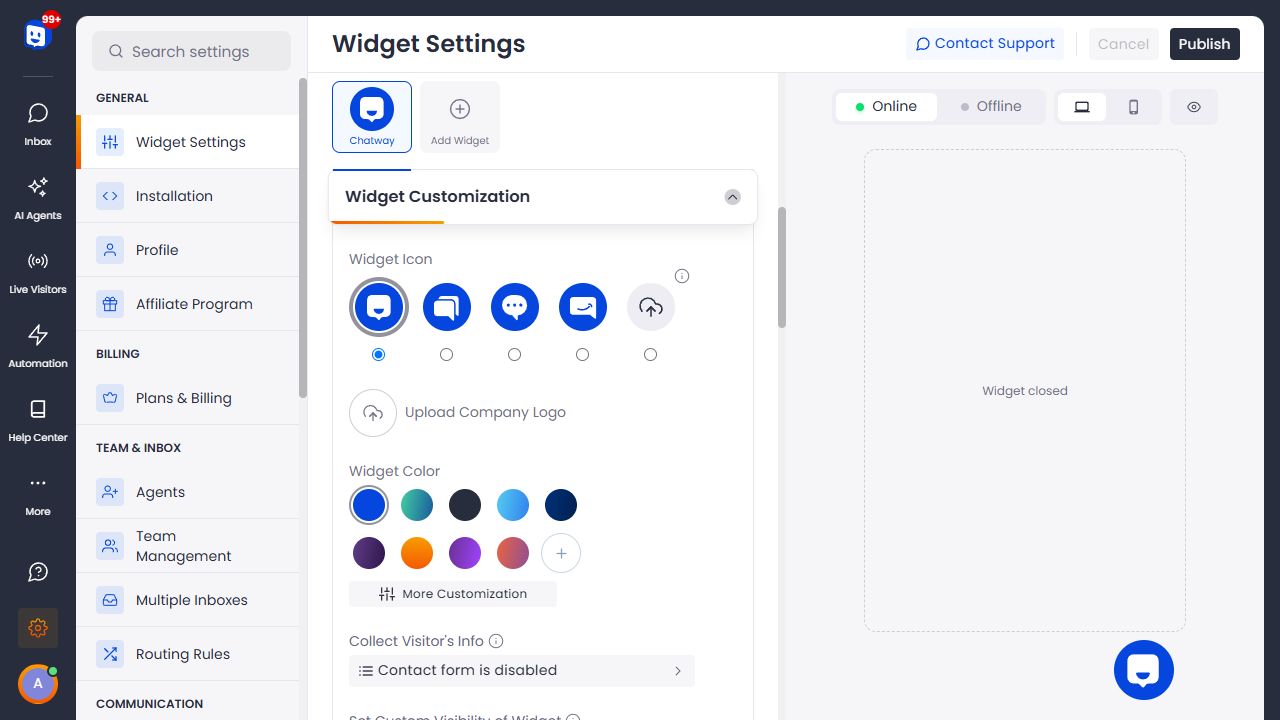
Öffne Widget-Einstellungen in Ihrem Chatway-DashboardSie können diese Seite auch erreichen, indem Sie auf den folgenden Link klicken: Einstellungen Zahnradsymbol in der unteren linken Ecke und Auswahl Widget-Einstellungen. Unter Widget-Anpassung, finden Besucherinformationen sammeln und klicken Sie auf die aktuelle Einstellung.
Weitere Designoptionen finden Sie unter „ So passen Sie Ihr Chatway-Widget an“.
Schritt 2: Wählen Sie aus, wie Sie Besucherdaten erfassen möchten.
An der Spitze der Besucherinformationen sammeln Fenster, wählen Sie einen dieser Modi:
- Nicht sammelnBesucher sehen kein Kontaktformular.
- Kontaktformular: Erstellen Sie ein anpassbares Formular mit Feldern für E-Mail, Name, Telefonnummer, Einwilligung und weitere.
- Einfach eine E-Mail senden: Zeigt ein einfaches E-Mail-Feld ohne die übrige Konfiguration des Kontaktformulars an.
Verwenden Sie „Nur E-Mail“, wenn Sie lediglich eine E-Mail-Adresse für die Nachverfolgung benötigen. Sie können die Feldbezeichnung ändern und festlegen, ob die E-Mail-Adresse erfasst werden soll, wenn alle Mitarbeiter offline sind oder ein Besucher innerhalb eines festgelegten Zeitraums keine Antwort erhalten hat. Weitere Felder und Steuerelemente finden Sie im Kontaktformular.
Schritt 3: Festlegen, wann das Kontaktformular erscheint
In Kontaktformular Modus, wählen Sie aus, ob das Formular angezeigt werden soll. Bevor der Besucher die erste Nachricht sendet or Nachdem der Besucher die erste Nachricht gesendet hat.
Legen Sie dann fest, was Besucher tun können, bis sie ihre Eingabe absenden:
- Kann weiter chattenDie Einreichung ist optional.
- Chatten ist noch nicht möglichDer Besucher muss das Formular vor Beginn oder Fortsetzung des Chats absenden.

Schritt 4: Felder hinzufügen und anpassen
Klicken Sie auf Feld hinzufügenVerfügbare Feldtypen umfassen E-Mail, Telefon Nummer, Name, Kontrollkästchen für Zustimmung, Text, Langer Text, Dropdown, Nummer, Datum und verbindungEin Feld, das bereits im Formular vorhanden ist, wird möglicherweise nicht erneut im Menü angezeigt.

Klicken Sie auf ein Feld in der Liste, um es zu bearbeiten. Sie können die Bezeichnung ändern, es als Pflichtfeld festlegen oder es löschen. Ziehen Sie die Felder per Drag & Drop, um sie neu anzuordnen. Das Einwilligungsfeld unterstützt formatierten Text und Links, sodass Sie Besucher auf eine Datenschutzerklärung oder andere Nutzungsbedingungen verweisen können.
Um den restlichen Text des für Besucher sichtbaren Widgets zu lokalisieren, öffnen Sie im Dashboard die Option „Bearbeiten & Übersetzen“ und folgen Sie der Anleitung „So bearbeiten und übersetzen Sie Chatway-Widget-Texte in andere Sprachen“.
Wenn Sie Einwilligungen oder personenbezogene Daten erfassen, überprüfen Sie bitte die DSGVO-Einwilligungs- und Datenaufbewahrungseinstellungen von Chatway . Sie können die Aufbewahrungsfristen und zugehörige Kontrollen in den Datenschutzeinstellungen im Dashboard verwalten.
Einige zusätzliche Feldtypen erfordern einen kostenpflichtigen Tarif. Wenn die Testphase endet und das Konto zum kostenlosen Tarif zurückkehrt, sind die kostenpflichtigen Felder im Formular nicht mehr verfügbar.
Aktivieren Sie für ein Telefonnummernfeld die Option „Ländervorwahlformatierung verwenden“, um die Ländervorwahlauswahl anzuzeigen. Sie können auch ein Standardland aus der Dropdown-Liste auswählen.

Schritt 5: Steuerung des Versandzeitpunkts des Formulars
Der Erweiterte OptionenWählen Sie aus, wann Chatway das Formular senden soll. Sie können dies auf Zeiten beschränken, in denen Alle Agenten sind offline und/oder wenn ein Besucher innerhalb der von Ihnen gewählten Anzahl von Sekunden keine Antwort erhält.
Schritt 6: Anpassen, was nach dem Absenden geschieht
Erweitern Sie die Funktionalität der Erfahrung nach dem Absenden des Formulars konfigurieren:
- Bestätigungsmeldung: Wir danken den Besuchern für die Angabe ihrer Daten.
- Erwartungen setzen: Informieren Sie die Besucher, wann sie mit einer Antwort rechnen können.
- Schlagen Sie den nächsten Schritt vor.: Häufig gestellte Fragen im Widget teilen, eine benutzerdefinierte Nachricht anzeigen oder nichts tun.
Nutzen Sie die Vorschau-Registerkarten „ Vor dem Absenden“ und „ Nach dem Absenden“ auf der rechten Seite, um die Benutzererfahrung vor der Veröffentlichung zu überprüfen.

Schritt 7: Speichern und veröffentlichen
Klicken Sie auf Gespeichert im Besucherinformationsfenster dann klicken Veröffentlichen Ganz oben in den Widget-Einstellungen. Beide Schritte sind erforderlich, damit das aktualisierte Formular in Ihrem Live-Widget angezeigt wird.