



Kundensupport verwalten mit Muse
- Verwalten Sie Live-Chat auf der Website sowie WhatsApp-, Facebook Messenger-, Instagram- und E-Mail-Konversationen.
- Kundengespräche direkt in Muse finden, beantworten und verwalten.
- Erhalten Sie Gesprächszusammenfassungen und Kundendetails, ohne zu Chatway wechseln zu müssen.
- Leiten Sie Gespräche bei Bedarf an menschliche Mitarbeiter weiter.
Chatway Free-Tarif wird unterstützt · Sichere OAuth-Verbindung
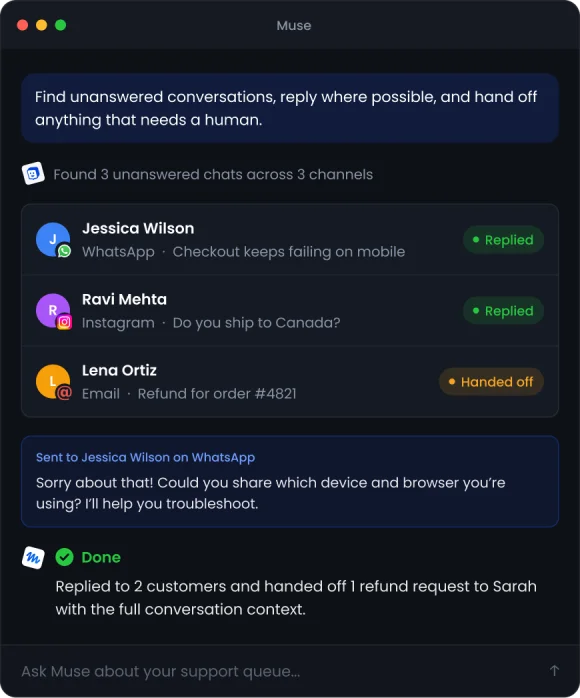
Arbeiten Sie mit Chatway von Muse
Verbinden Sie Muse über MCP mit Chatway und nutzen Sie Ihre Kundensupportdaten in natürlicher Sprache. Muse hilft Ihnen, relevante Konversationen zu finden, die Kundenhistorie zu verstehen und den Überblick über Ihre Support-E-Mails zu behalten.
Nutzen Sie Muse in Verbindung mit Website -Live-Chat, WhatsApp, Messenger, E-Mail und Instagram, um Kundenfragen zu analysieren, Muster zu erkennen, Nachrichten zu beantworten und bei Bedarf einen Mitarbeiter hinzuzuziehen. Ihre Daten bleiben unter Ihrer Kontrolle – dank authentifiziertem und berechtigungsbasiertem Zugriff. Sie können die Verbindung jederzeit widerrufen.



Wie verbinde ich Chatway mit Muse?
Verbinden Sie Ihren Chatway-Arbeitsbereich in wenigen Schritten mit Muse. Nach der Verbindung kann Muse auf die Chatway-Daten und -Aktionen Ihres Kontos zugreifen.
1. Verbindung herstellen
Chatway als MCP-Verbindung hinzufügen
Öffnen Sie die MCP- oder Konnektoreinstellungen Ihres KI-Assistenten und fügen Sie Chatway hinzu. Je nach verwendetem KI-Tool können Sie Chatway entweder direkt hinzufügen oder die Chatway-MCP-Verbindungsdaten manuell eingeben.

2. Arbeiten Sie mit Ihren Chatway-Daten
Bitten Sie Muse, irgendetwas mit Chatway zu tun.
Sobald die Verbindung aktiv ist, können Sie Ihren KI-Assistenten nach Ihren Gesprächen, Kunden, Supportanfragen und anderen Informationen fragen, die über Chatway verfügbar sind.
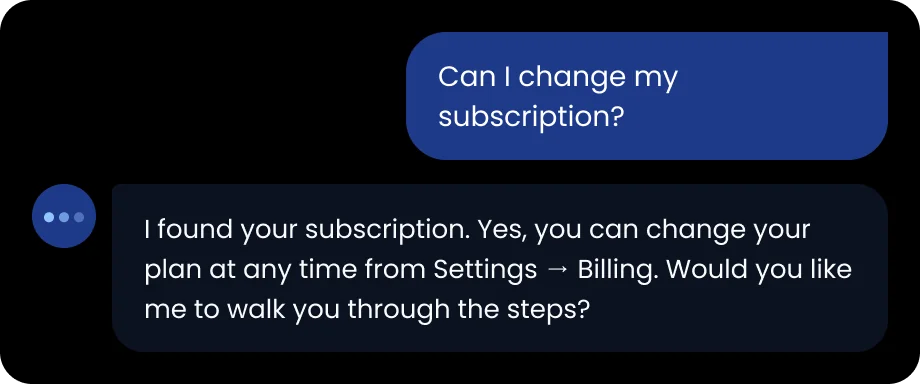

Beispielaufforderungen
Klicken Sie auf eine Eingabeaufforderung, um sie zu kopieren.Warum sollte man Muse mit Chatway verbinden?
Durch die Verbindung von Muse mit Chatway wird Ihr Support-Arbeitsbereich in Ihren KI-Workflow integriert:
Kundenkontext erfassen
Finden Sie relevante Kundenkonversationen, ohne Chatway manuell durchsuchen zu müssen. Muse zeigt Ihnen während der Arbeit Kundenhistorie, frühere Interaktionen, gemeldete Probleme und den Gesprächskontext an.
Konversationen über verschiedene Kanäle hinweg verwalten
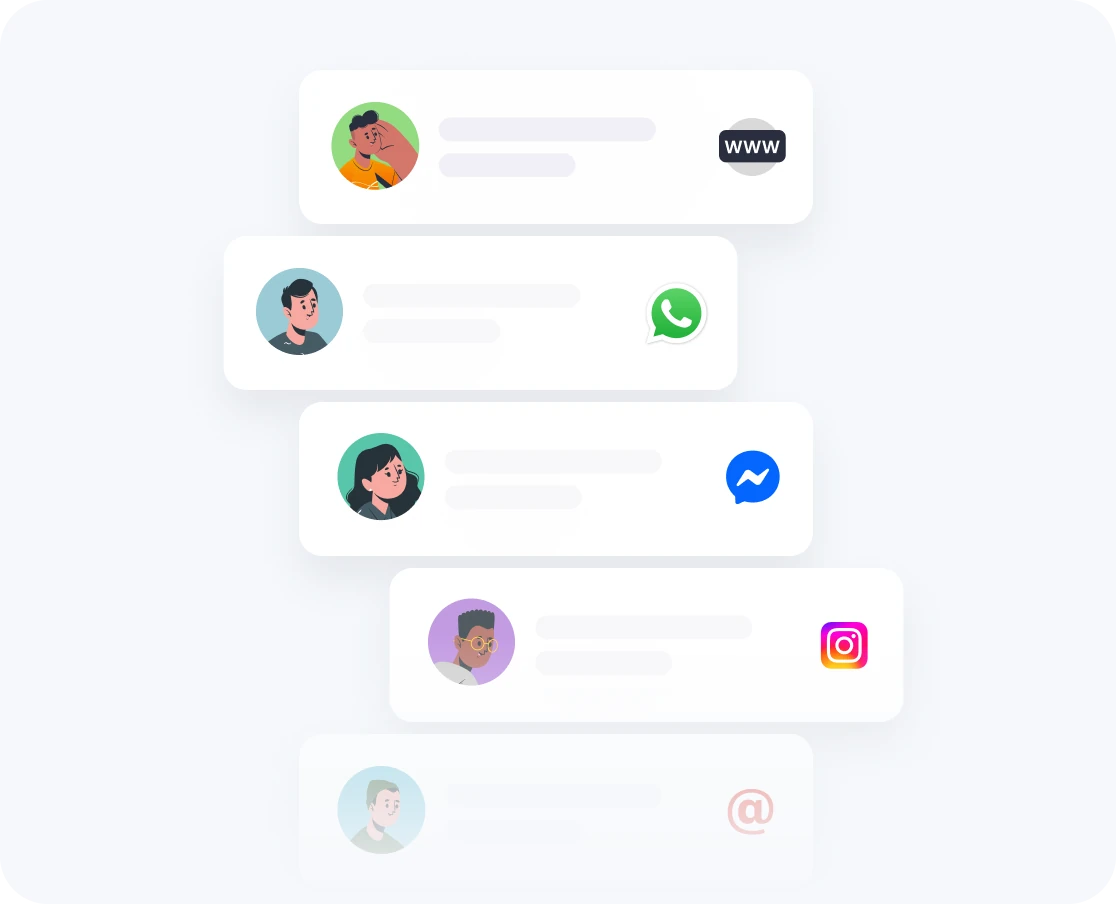
Verwalten Sie Konversationen aus dem Website-Live-Chat, WhatsApp, Messenger, E-Mails und Instagram an einem zentralen Ort. Suchen, prüfen und beantworten Sie Kundennachrichten, ohne zwischen Plattformen wechseln zu müssen. Beispiel: „Finde alle unbeantworteten WhatsApp-Konversationen von heute.“
Übergeben Sie die Übergabe jederzeit an Ihr Team.
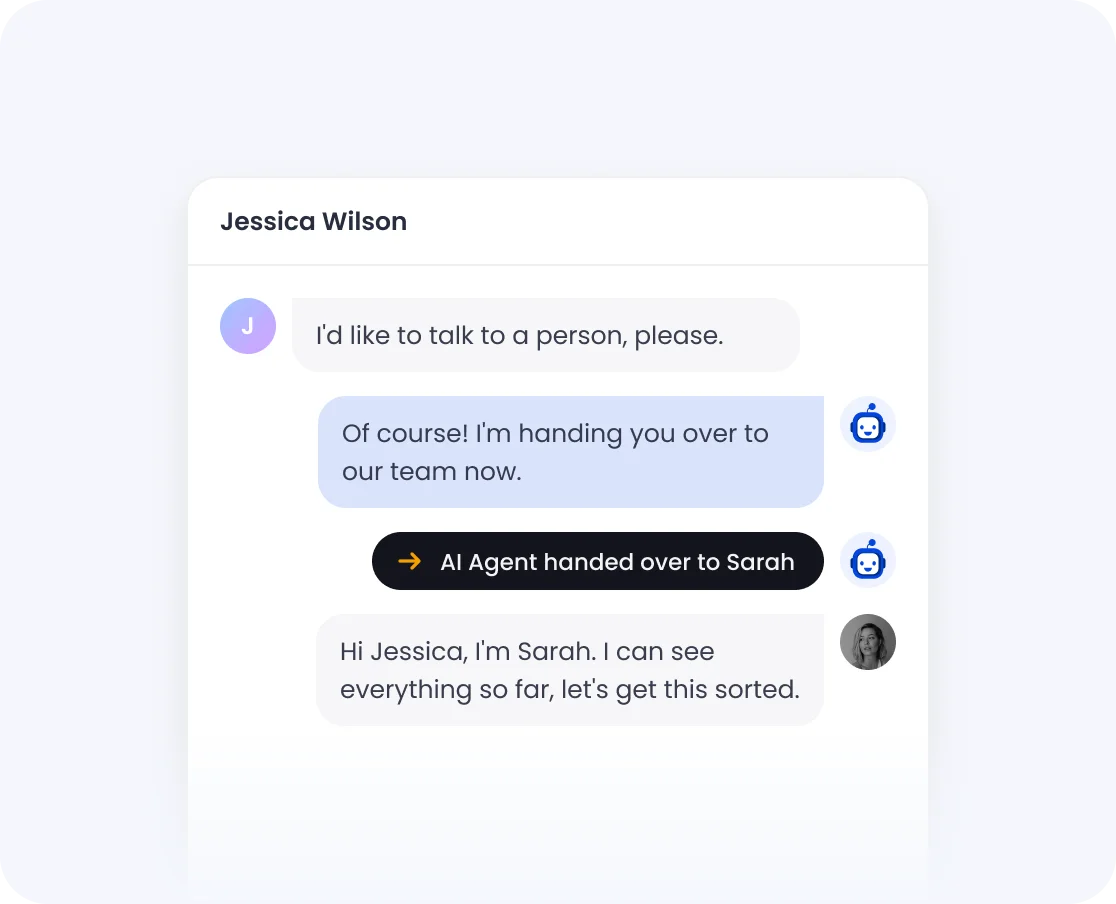
Wenn ein Gespräch eine Person erfordert, übergeben Sie es. Ihr Team übernimmt es in der Chatway-Web- oder Mobil-App mit dem vollständigen Kontext, einschließlich der von Muse ermittelten Informationen, sodass Kunden sich nie wiederholen müssen.
Kundenberichte untersuchen
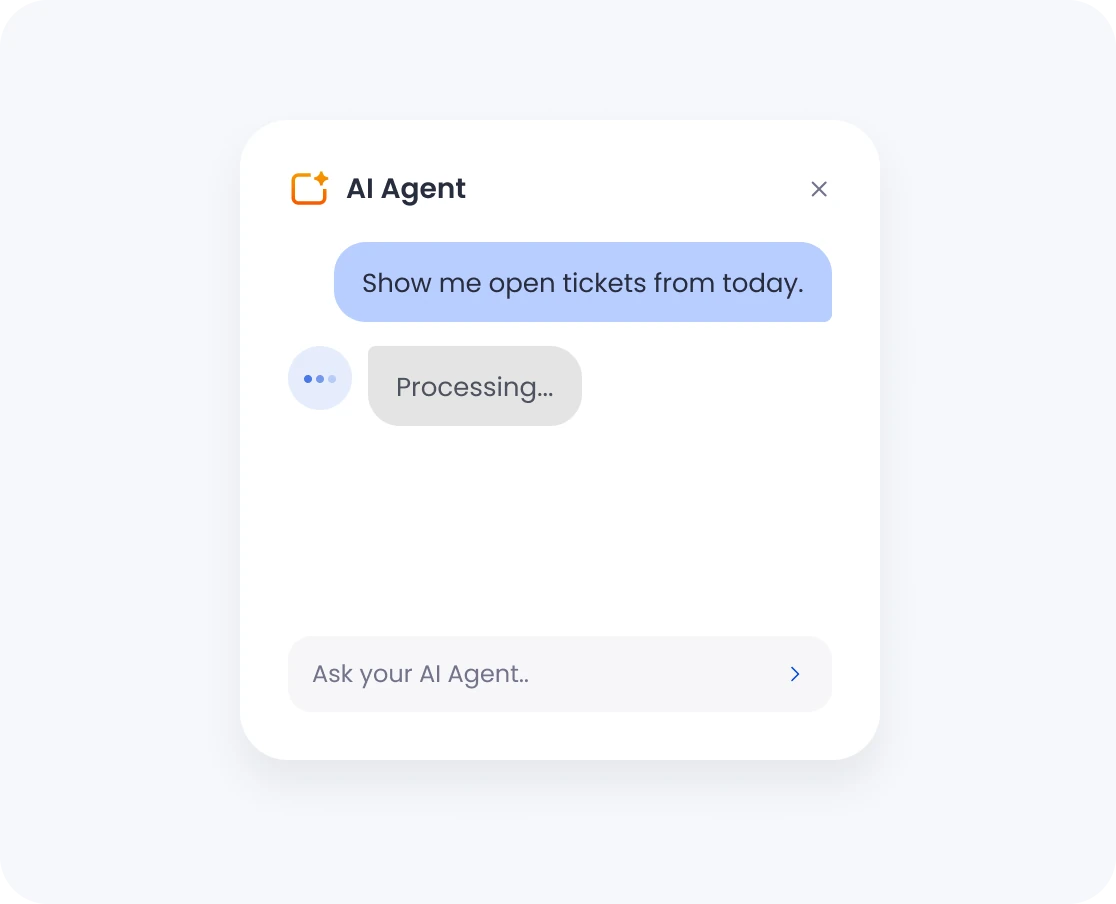
Durchsuchen Sie Ihre Supportdaten nach Fehlern, Funktionsanfragen und wiederkehrenden Problemen mithilfe natürlicher Sprache. Finden Sie Konversationen zu einer bestimmten Funktion, einem Produktbereich oder einer Version und erhalten Sie den Kontext, den Sie für Ihre Untersuchung benötigen.
Erhalten Sie Echtzeit-Updates mit Webhooks
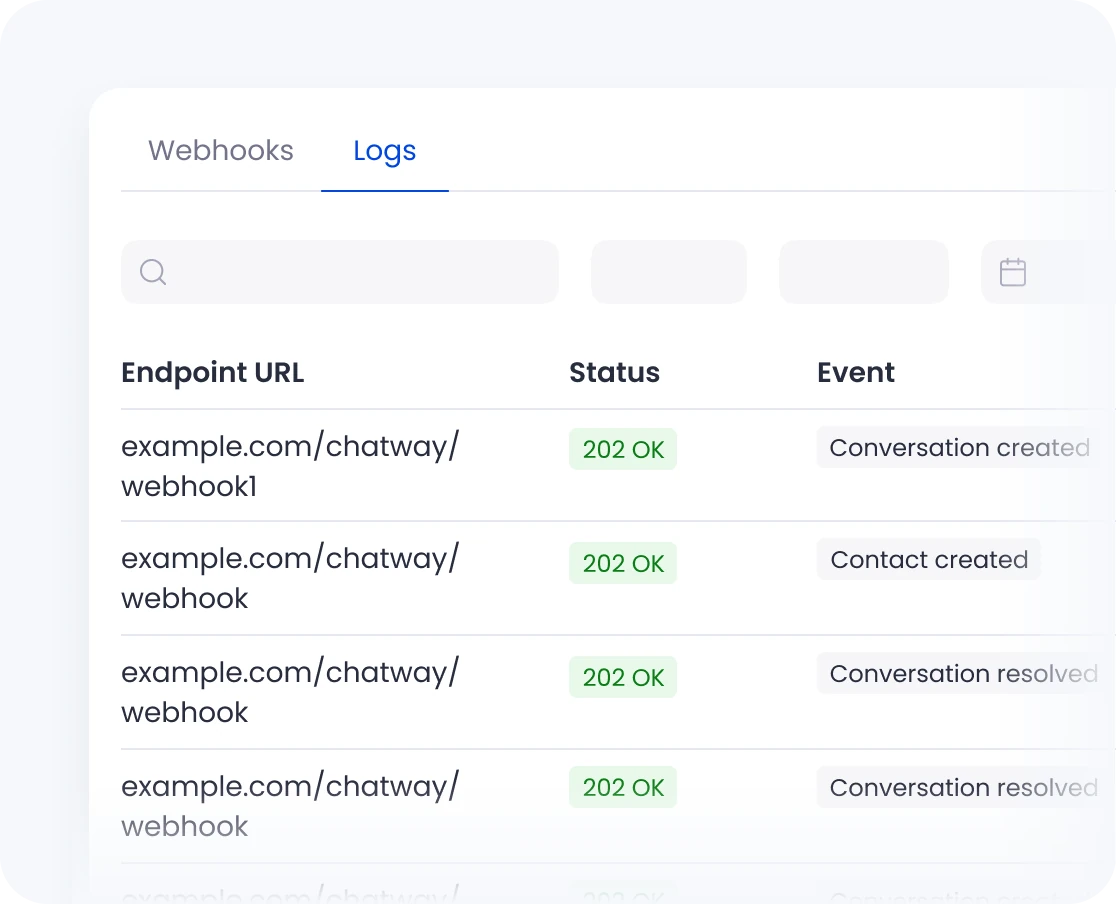
Verbinden Sie Ihren KI-Workflow mit den Vorgängen in Chatway. Webhooks senden Echtzeitereignisse, sobald sich Konversationen, Kontakte oder andere unterstützte Daten ändern. So können Ihre KI-Tools auf wichtige Aktualisierungen reagieren, ohne dass Sie Ihren Arbeitsbereich ständig überprüfen müssen.
Verknüpfen Sie Kundenfeedback mit Ihrem Code
Verstehen Sie, was Kunden über das Produkt sagen, das Sie entwickeln. Durchsuchen Sie Konversationen, identifizieren Sie wiederkehrende Probleme und integrieren Sie echtes Kundenfeedback in Ihren Arbeitsablauf.
Schneller arbeiten, ohne die Werkzeuge zu wechseln
Integrieren Sie Kundenkontext in Muse, anstatt zwischen Ihrem KI-Workflow und Chatway hin- und herzuwechseln. Ob Sie einen gemeldeten Fehler untersuchen, eine Funktionsanfrage recherchieren oder Kundenfeedback einholen möchten – Muse liefert Ihnen die benötigten Chatway-Daten direkt an Ihrem Arbeitsplatz.

Verbinde Muse mit Chatway über MCP
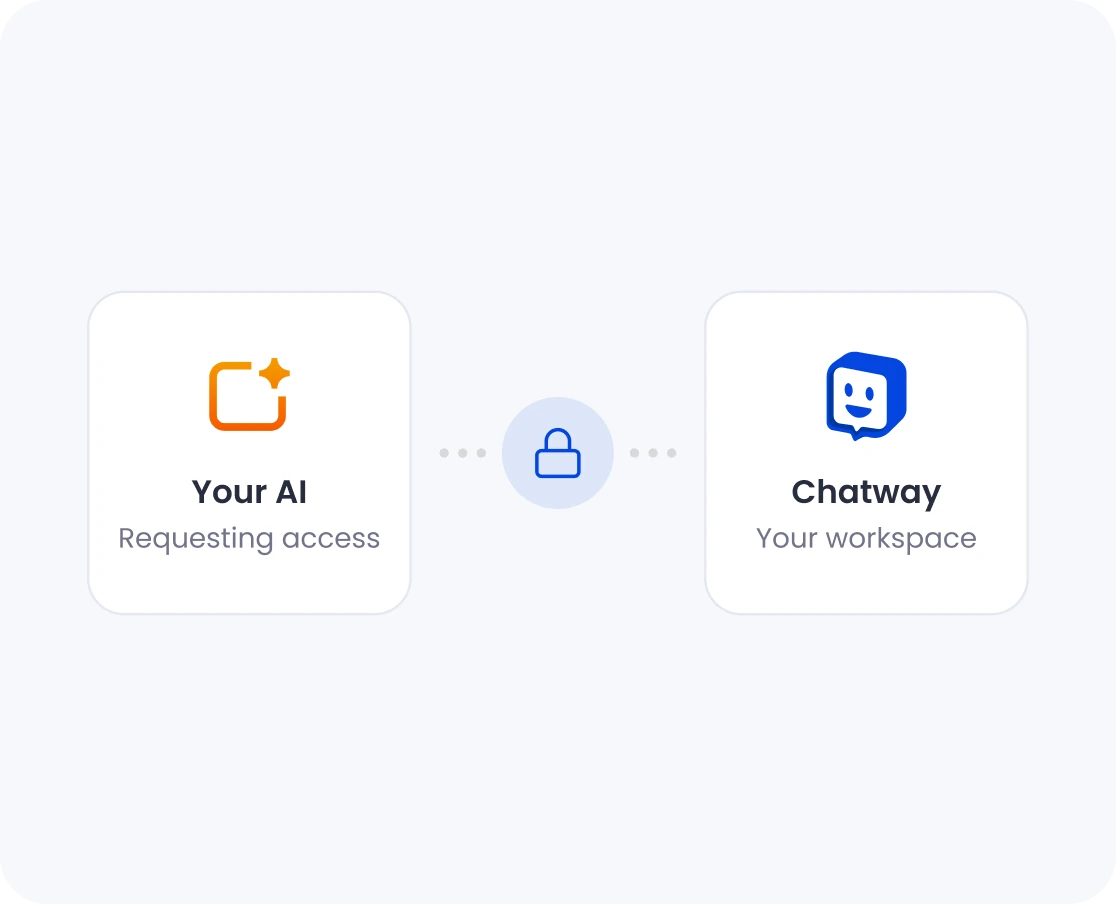
Chatway nutzt das Model Context Protocol (MCP), um Muse mit Ihrem Chatway-Arbeitsbereich zu verbinden. MCP stellt eine direkte Verbindung zwischen Muse und Chatway her, sodass Muse auf Ihren Chatway-Arbeitsbereich zugreifen und in Ihrem Namen unterstützte Aktionen ausführen kann. Erfahren Sie mehr über MCP .
 Claude Desktop
 ChatGPT
 Gemini
 Grok
 Cursor
 Claude Code
 OpenCode
 VS-Code
 Kodex
 Manus
 Devin Garza
 Cline
 Gans
 Muse
 Jeder MCP-Kunde
Chatway verwalten, ohne Muse zu verlassen
Die Muse-Integration bringt die Leistungsfähigkeit Ihres Chatway-Arbeitsbereichs direkt in Ihren KI-Workflow ein.
Finde jede Konversation sofort
 Finde jede Konversation sofort
Durchsuchen Sie Konversationen mithilfe natürlicher Sprache anstatt Filter und Schlüsselwörter. Bitten Sie Muse, Threads zu einem bestimmten Thema, von einem bestimmten Kunden oder innerhalb eines bestimmten Zeitraums zu finden – und erhalten Sie die benötigten Informationen, ohne die Chatway-Benutzeroberfläche bedienen zu müssen.
Muster und Trends erkennen
 Muster und Trends erkennen
Lassen Sie Muse Ihre Support-Konversationen analysieren, um wiederkehrende Fragen, häufige Probleme und Trends im Kundenfeedback zu identifizieren. Wandeln Sie große Mengen an Kundeninteraktionen in klare, nützliche Erkenntnisse um, ohne die Konversationen manuell überprüfen zu müssen.
Probleme schneller lösen
 Probleme schneller lösen
Finden Sie offene Kundengespräche, identifizieren Sie wiederkehrende Supportanfragen und verwalten Sie unterstützte Chatway-Workflows direkt in Ihrem KI-Workflow. Mit Muse behalten Sie den Überblick über Ihre Warteschlange, ohne zwischen verschiedenen Tools wechseln zu müssen.
Surface-Kundenhistorie
 Surface-Kundenhistorie
Erfassen Sie den Kundenkontext, bevor Sie antworten – einschließlich vergangener Interaktionen, früherer Probleme und des Gesprächsverlaufs. Muse stellt relevante Informationen bereit, damit Ihr Team kontextbezogener und personalisierter antworten kann.
Sicherer und autorisierter Zugriff
 Sicherer und autorisierter Zugriff
Ihre Chatway-Daten bleiben unter Ihrer Kontrolle. Die MCP-Integration nutzt sichere Authentifizierung und kontrollierten Zugriff auf unterstützte Chatway-Funktionen. Sie können den Zugriff jederzeit widerrufen, wenn Sie die Verbindung nicht mehr benötigen.
Funktioniert mit jedem MCP-Client
 Funktioniert mit jedem MCP-Client
Muse ist nur eine Möglichkeit, sich mit Chatway zu verbinden. Die MCP-Integration von Chatway funktioniert mit Claude Desktop, Grok, Claude Code, VS Code, Codex, Manus, Devin, Cline, Goose und anderen MCP-kompatiblen Clients.



Bereit, mit Chatway von Muse zu arbeiten?
Folgen Sie diesen einfachen Schritten, um Muse mithilfe von MCP mit Chatway zu verbinden. Innerhalb weniger Minuten sind Sie startklar und können Ihre Supportdaten mithilfe von KI auswerten.
Häufig gestellte Fragen
Mit Chatway MCP können Sie KI-Assistenten wie Claude, ChatGPT, Cursor, Gemini und andere MCP-kompatible Tools mit Ihrem Chatway-Arbeitsbereich verbinden. Ihre KI kann auf Ihre Konversationen, Kontakte und andere Chatway-Daten zugreifen und unterstützte Aktionen ausführen.
Sie können Ihre KI anweisen, Konversationen zu durchsuchen und zusammenzufassen, Kundeninformationen zu finden, Kontakte zu verwalten und Aktionen in Chatway durchzuführen. Mit aktivierten Webhooks kann Ihre KI auch in Echtzeit auf Kunden reagieren.
Ja. Chatway MCP ist im kostenlosen Tarif verfügbar , sodass Sie Ihren KI-Assistenten mit Chatway verbinden und mit Ihren Konversationen und Supportdaten arbeiten können, ohne Ihren Tarif upgraden zu müssen.
Ihre KI kann mit Konversationen aus dem Website-Live-Chat, WhatsApp, Facebook Messenger, E-Mail, Instagram und anderen mit Chatway verbundenen Kanälen arbeiten . So können Sie Kundengespräche kanalübergreifend über Ihren KI-Assistenten verwalten.
Ja. Sie können Muse anweisen, Antworten auf Kundenkonversationen direkt aus Muse heraus zu entwerfen und zu versenden. Automatische Antworten auf eingehende Nachrichten erfordern einen separat konfigurierten Workflow.
Ja. Ihre KI erhält nur Zugriff auf die von Ihnen autorisierten Chatway-Daten und -Aktionen. Die Zugriffsberechtigung wird über Chatway authentifiziert, und Sie können steuern, welche Arbeitsbereiche oder Postfächer verbunden sind.
Ja. Während der Verbindung können Sie den Chatway-Arbeitsbereich oder die Posteingänge auswählen, die Ihrer KI zur Verfügung stehen sollen. Dadurch wird der Zugriff auf die gewünschten Konversationen beschränkt.
Sie können unterstützte Tools wie Claude, ChatGPT, Grok, Cursor, Claude Code, OpenCode, VS Code, Codex, Gemini, Manus, Devin, Cline, Goose, Muse und andere MCP-kompatible Clients verbinden.
Nein. Chatway MCP verwendet eine authentifizierte Verbindung, daher müssen Sie keinen API-Schlüssel erstellen oder kopieren. Verbinden Sie einfach Ihren KI-Client und melden Sie sich bei Chatway an, wenn Sie dazu aufgefordert werden.
Ja. Sie können Ihrem KI-Assistenten den Zugriff entziehen, wenn Sie nicht mehr möchten, dass er auf Ihren Chatway-Arbeitsbereich zugreift.