



Kundensupport verwalten mit Claude
- Verwalten Sie Live-Chat auf der Website sowie WhatsApp-, Facebook Messenger-, Instagram- und E-Mail-Konversationen.
- Kundengespräche können Sie direkt über Claude Desktop finden, beantworten und verwalten.
- Erhalten Sie Gesprächszusammenfassungen und Kundendetails, ohne zu Chatway wechseln zu müssen.
- Leiten Sie Gespräche bei Bedarf an menschliche Mitarbeiter weiter.
Chatway Free-Tarif wird unterstützt · Sichere OAuth-Verbindung
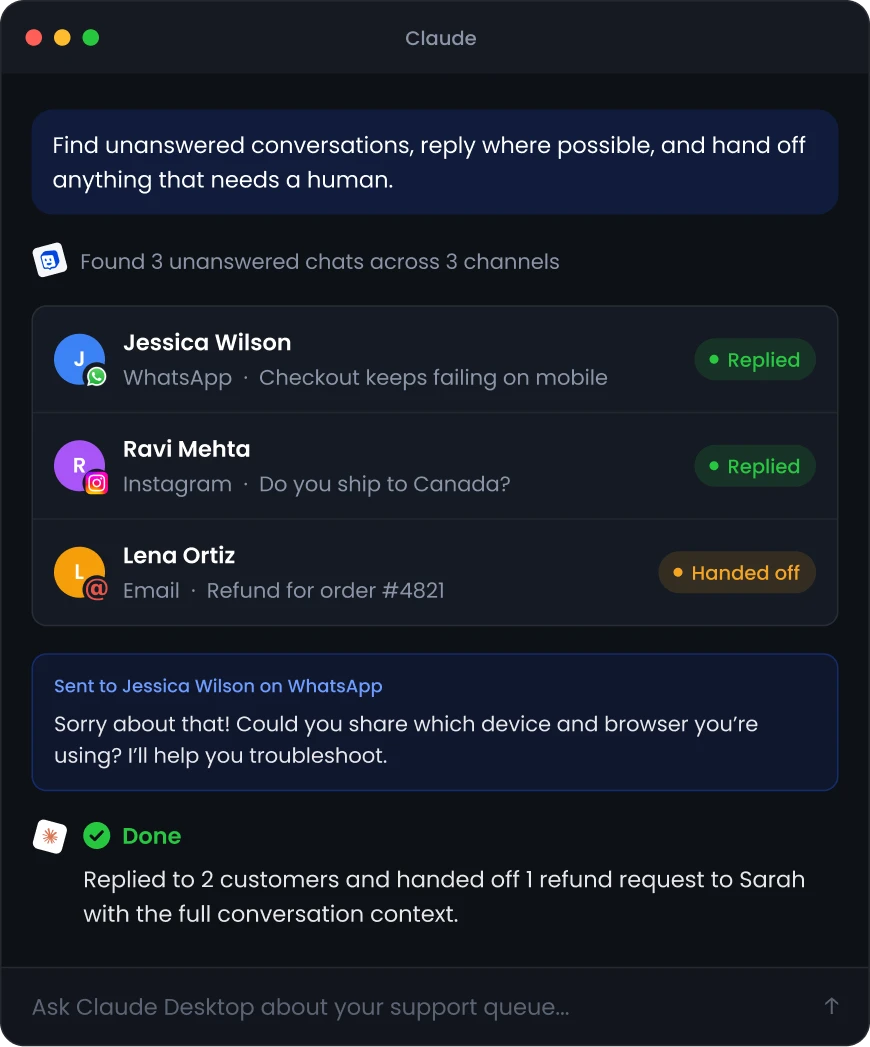
Arbeiten Sie mit Chatway von Claude
Verbinden Sie Chatway über MCP mit Claude und gewähren Sie ihm Zugriff auf die von Ihnen ausgewählten Supportinformationen. Sie können Fragen in natürlicher Sprache stellen, Konversationen durchsuchen, die Kundenhistorie einsehen und Einblicke gewinnen, ohne Ihren Posteingang manuell durchsuchen zu müssen.
Claude kann Konversationen aus Live-Chat, WhatsApp, Messenger, E-Mail und Instagram verarbeiten . Nutzen Sie ihn, um Kundenprobleme zu verstehen, Muster zu erkennen, Antworten zu entwerfen oder zu versenden und Konversationen bei Bedarf an einen Mitarbeiter weiterzuleiten.



Wie verbinde ich Chatway mit Claude Desktop?
Verbinden Sie Ihren Chatway-Arbeitsbereich in wenigen Schritten mit Claude Desktop. Nach der Verbindung kann Claude Desktop auf die Chatway-Daten und -Aktionen Ihres Kontos zugreifen.
1. Verbindung herstellen
Chatway als MCP-Verbindung hinzufügen
Öffnen Sie die MCP- oder Konnektoreinstellungen Ihres KI-Assistenten und fügen Sie Chatway hinzu. Je nach verwendetem KI-Tool können Sie Chatway entweder direkt hinzufügen oder die Chatway-MCP-Verbindungsdaten manuell eingeben.

2. Arbeiten Sie mit Ihren Chatway-Daten
Bitten Sie Claude, irgendetwas mit Chatway zu tun.
Sobald die Verbindung aktiv ist, können Sie Ihren KI-Assistenten nach Ihren Gesprächen, Kunden, Supportanfragen und anderen Informationen fragen, die über Chatway verfügbar sind.
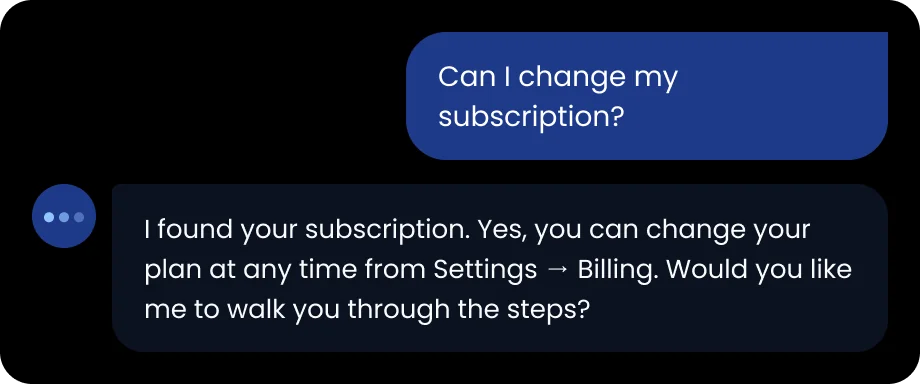

Beispielaufforderungen
Klicken Sie auf eine Eingabeaufforderung, um sie zu kopieren.Warum sollte man Claude Desktop mit Chatway verbinden?
Durch die Verbindung von Claude Desktop mit Chatway wird Ihr Support-Arbeitsbereich in Ihren KI-Workflow integriert.
Kundenkontext erfassen
Finden Sie relevante Kunden- und Gesprächsinformationen, ohne manuell in Chatway suchen zu müssen. Claude zeigt Ihnen Kundenhistorie, frühere Interaktionen und den Gesprächskontext an, damit Ihr Team schneller und individueller reagieren kann – und integriert so Kundeninformationen direkt in Ihren KI-Workflow.

Konversationen über verschiedene Kanäle hinweg verwalten
Verwalten Sie Konversationen aus dem Website-Live-Chat, WhatsApp, Messenger, E-Mails und Instagram an einem zentralen Ort. Suchen, prüfen und beantworten Sie Kundennachrichten, ohne zwischen Plattformen wechseln zu müssen. Beispiel: „Alle unbeantworteten WhatsApp-Konversationen von heute anzeigen.“

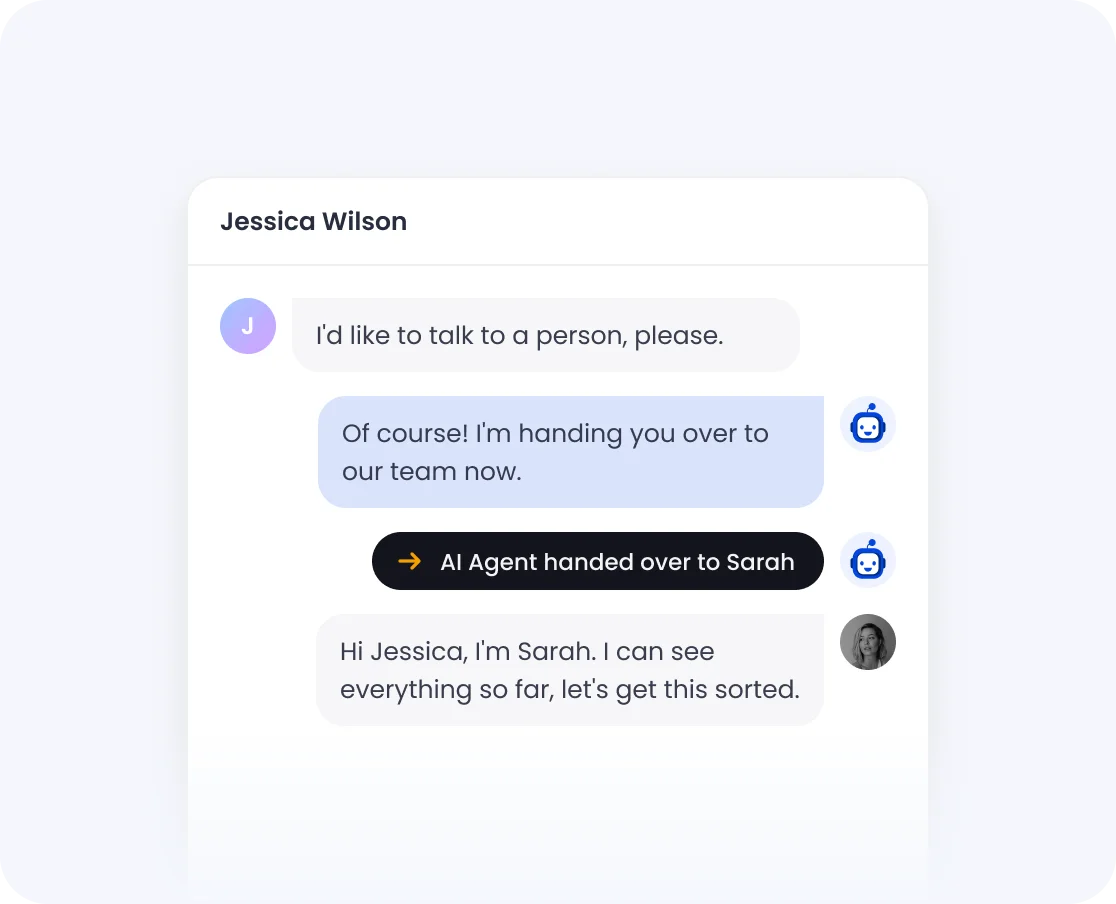
Übergeben Sie die Übergabe jederzeit an Ihr Team.
Wenn ein Gespräch eine Person erfordert, übergeben Sie es. Ihr Team übernimmt es in der Chatway-Web- oder Mobil-App mit dem vollständigen Kontext, einschließlich der von Claude angesprochenen Punkte, sodass Kunden sich nie wiederholen müssen.
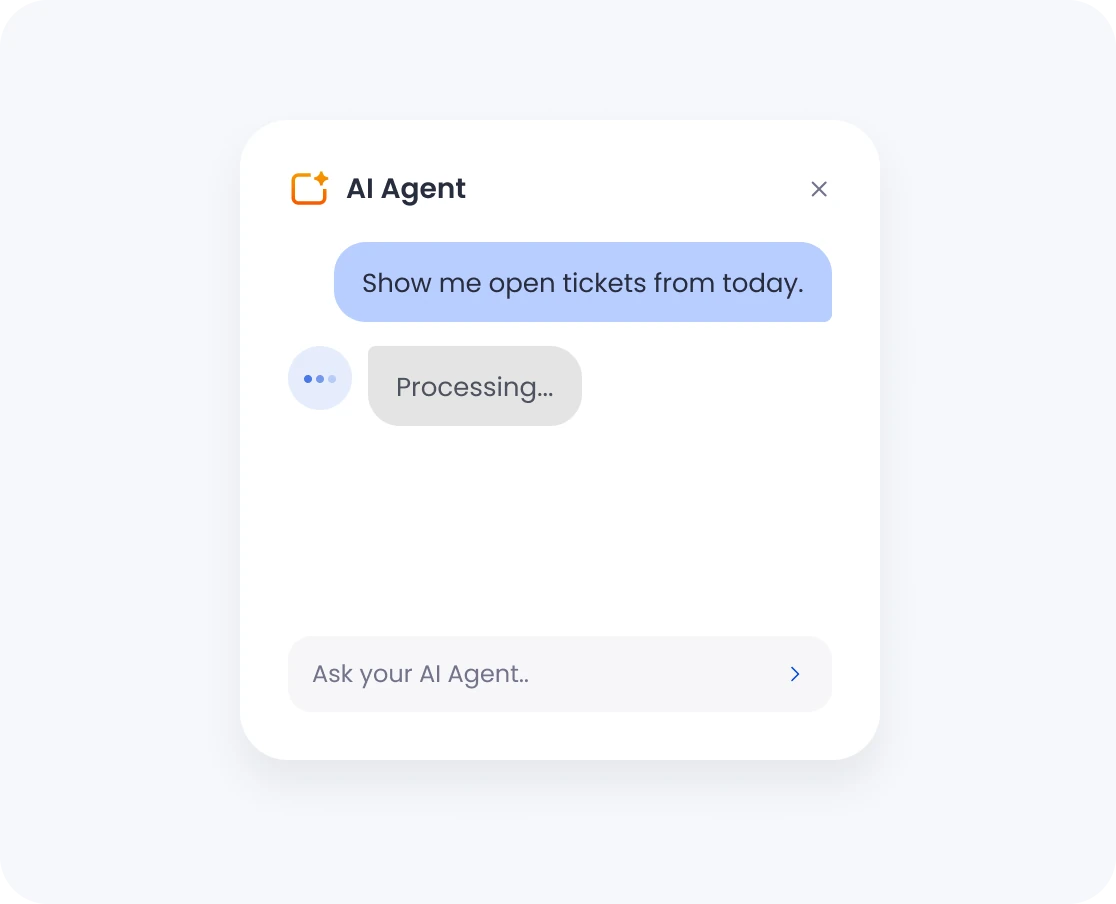
Fragen Sie Claude nach Ihren Supportdaten
Nutzen Sie natürlichsprachliche Eingabeaufforderungen, um Ihren Chatway-Arbeitsbereich zu erkunden. Bitten Sie Claude, offene Tickets zusammenzufassen, Konversationen bestimmter Kunden zu finden, Trends im Supportaufkommen zu analysieren oder Kunden zu identifizieren, die sich mehrfach wegen desselben Problems an Sie gewandt haben – alles über eine einzige Benutzeroberfläche.
Erhalten Sie Echtzeit-Updates mit Webhooks
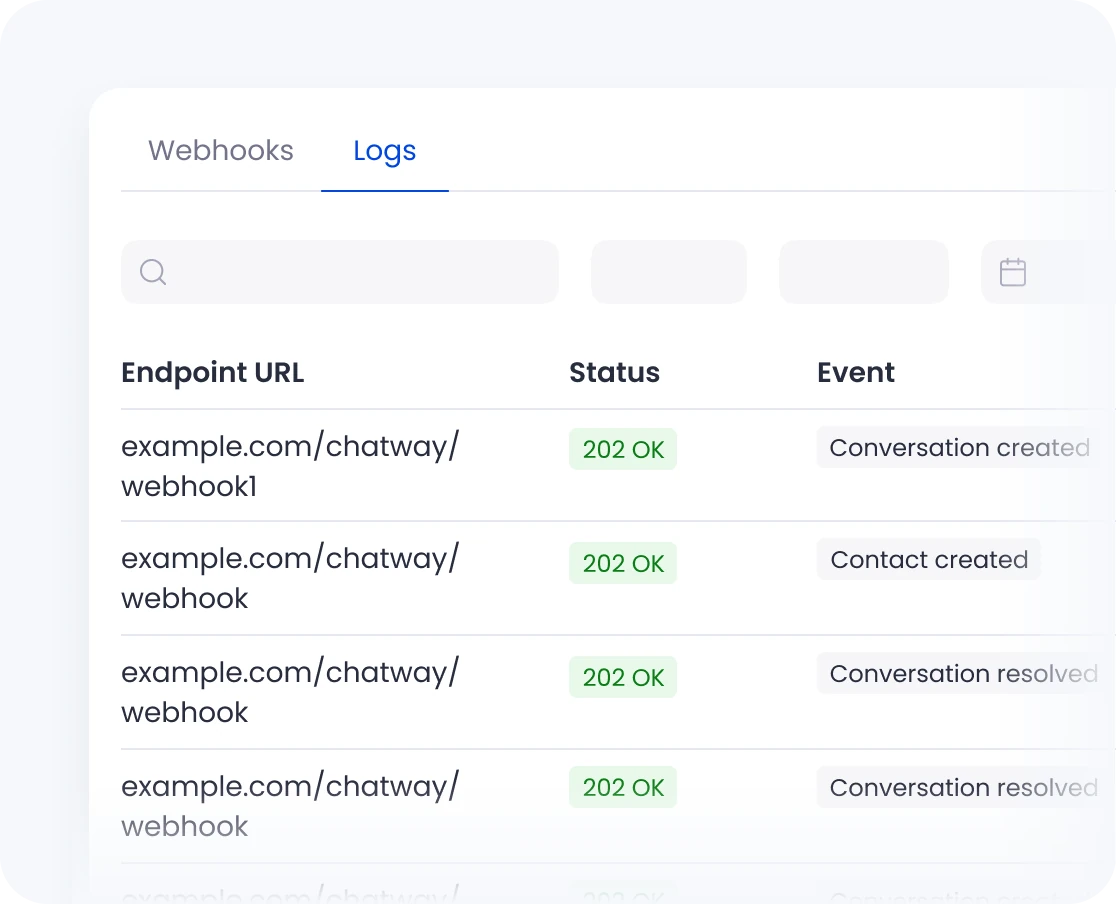
Verbinden Sie Ihren KI-Workflow mit den Vorgängen in Chatway. Webhooks senden Echtzeitereignisse, sobald sich Konversationen, Kontakte oder andere unterstützte Daten ändern. So können Ihre KI-Tools auf wichtige Aktualisierungen reagieren, ohne dass Sie Ihren Arbeitsbereich ständig überprüfen müssen.
Ihre Chatway-Daten bleiben unter Ihrer Kontrolle
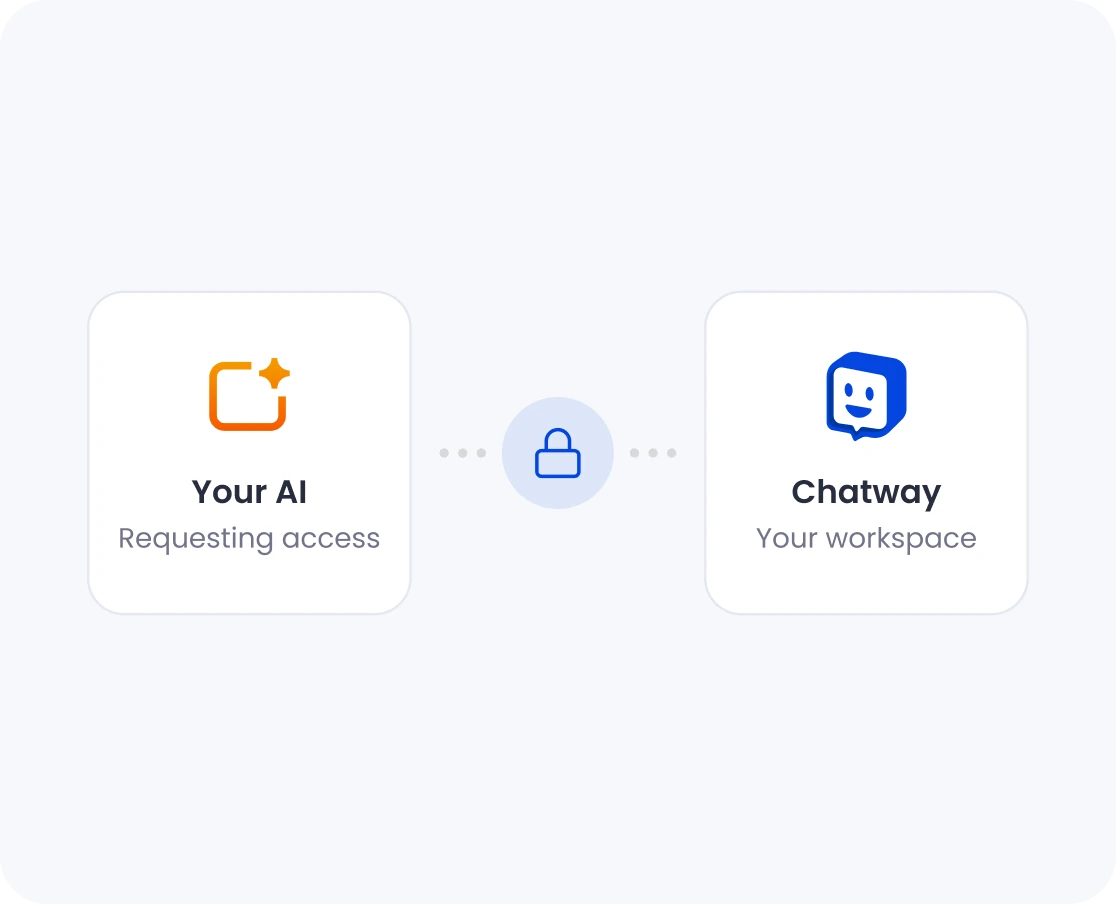
Verbinden Sie Ihre KI-Tools mit Chatway und verwalten Sie den Zugriff über Ihre Chatway-Autorisierung. Profitieren Sie von sicherer Authentifizierung und kontrolliertem Zugriff auf Ihren Arbeitsbereich. Der Zugriff ist auf die unterstützten Chatway-Funktionen beschränkt, und Sie können die Verbindung jederzeit widerrufen, wenn Sie sie nicht mehr benötigen.
Schneller arbeiten, ohne die Werkzeuge zu wechseln
Integrieren Sie Kundenkontext in Ihren KI-Workflow, anstatt ständig zwischen verschiedenen Tools zu wechseln. Ob Sie Antworten entwerfen, Support-Trends analysieren oder die Kundenhistorie recherchieren – Claude liefert Ihnen die benötigten Chatway-Daten direkt an Ihrem Arbeitsplatz.

Verbinden Sie Claude Desktop mit Chatway über MCP
Chatway nutzt das Model Context Protocol (MCP), um Claude Desktop mit Ihrem Chatway-Arbeitsbereich zu verbinden. MCP stellt eine direkte Verbindung zwischen Claude Desktop und Chatway her, sodass Claude Desktop auf Ihren Chatway-Arbeitsbereich zugreifen und in Ihrem Namen unterstützte Aktionen ausführen kann. Erfahren Sie mehr über MCP.
 Claude Desktop
 ChatGPT
 Gemini
 Grok
 Cursor
 Claude Code
 OpenCode
 VS-Code
 Kodex
 Manus
 Devin Garza
 Cline
 Gans
 Muse
 Jeder MCP-Kunde
Chatway verwalten, ohne Claude zu verlassen
Die Claude Desktop-Integration bringt die Leistungsfähigkeit Ihres Chatway-Arbeitsbereichs direkt in Ihren KI-Workflow.
Finde jede Konversation sofort
 Finde jede Konversation sofort
Durchsuchen Sie Konversationen mithilfe natürlicher Sprache anstatt Filter und Schlüsselwörter. Bitten Sie Claude, alle Threads zu einem bestimmten Thema, von einem bestimmten Kunden oder innerhalb eines bestimmten Zeitraums zu finden – und erhalten Sie sofort Ergebnisse, ohne die Chatway-Benutzeroberfläche bedienen zu müssen.
Muster und Trends erkennen
 Muster und Trends erkennen
Lassen Sie Claude Ihre Support-Gespräche analysieren, um wiederkehrende Fragen, häufige Probleme und Feedback-Trends zu identifizieren. Wandeln Sie große Mengen an Kundeninteraktionen in klare, umsetzbare Erkenntnisse um – ganz ohne manuelle Datenprüfung.
Probleme schneller lösen
 Probleme schneller lösen
Finden Sie offene Kundengespräche, erkennen Sie Eskalationsrisiken und verwalten Sie Support-Tickets direkt in Ihrem KI-Workflow. Claude hilft Ihnen, Ihre Warteschlange im Blick zu behalten, ohne zwischen verschiedenen Tools wechseln zu müssen.
Surface-Kundenhistorie
 Surface-Kundenhistorie
Erhalten Sie vor Ihrer Antwort den vollständigen Kundenkontext – sehen Sie vergangene Interaktionen, frühere Probleme und den Gesprächsverlauf ein. Claude stellt die relevanten Informationen bereit, damit Ihr Team kontextbezogener und personalisierter antworten kann.
Sicherer und autorisierter Zugriff
 Sicherer und autorisierter Zugriff
Ihre Chatway-Daten bleiben unter Ihrer Kontrolle. Die MCP-Integration nutzt sichere Authentifizierung und kontrollierten Zugriff, beschränkt auf die unterstützten Chatway-Funktionen. Sie können den Zugriff jederzeit in den Einstellungen Ihres Chatway-Arbeitsbereichs widerrufen.
Funktioniert mit jedem MCP-Client
 Funktioniert mit jedem MCP-Client
Neben Claude Desktop ist die MCP-Integration von Chatway auch mit Claude Desktop, Grok, Claude Code, VS Code, Codex, Manus, Devin, Cline, Goose und weiteren Programmen kompatibel. Wählen Sie den KI-Client, der am besten zu Ihrem Workflow passt.



Sind Sie bereit, Chatway von Claude Desktop aus zu nutzen?
Folgen Sie diesen einfachen Schritten, um Claude Desktop mithilfe von MCP mit Chatway zu verbinden. Innerhalb weniger Minuten sind Sie startklar und können Ihre Supportdaten mithilfe von KI bearbeiten.
Häufig gestellte Fragen
Mit Chatway MCP können Sie KI-Assistenten wie Claude, ChatGPT, Cursor, Gemini und andere MCP-kompatible Tools mit Ihrem Chatway-Arbeitsbereich verbinden. Ihre KI kann auf Ihre Konversationen, Kontakte und andere Chatway-Daten zugreifen und unterstützte Aktionen ausführen.
Sie können Ihre KI anweisen, Konversationen zu durchsuchen und zusammenzufassen, Kundeninformationen zu finden, Kontakte zu verwalten und Aktionen in Chatway durchzuführen. Mit aktivierten Webhooks kann Ihre KI auch in Echtzeit auf Kunden reagieren.
Ja. Chatway MCP ist im kostenlosen Tarif verfügbar , sodass Sie Ihren KI-Assistenten mit Chatway verbinden und mit Ihren Konversationen und Supportdaten arbeiten können, ohne Ihren Tarif upgraden zu müssen.
Ihre KI kann mit Konversationen aus dem Website-Live-Chat, WhatsApp, Facebook Messenger, E-Mail, Instagram und anderen mit Chatway verbundenen Kanälen arbeiten . So können Sie Kundengespräche kanalübergreifend über Ihren KI-Assistenten verwalten.
Ja. Sie können Claude Desktop anweisen, Antworten auf Kundenkonversationen direkt aus Claude Desktop heraus zu entwerfen und zu versenden. Automatische Antworten auf eingehende Nachrichten erfordern einen separat konfigurierten Workflow.
Ja. Ihre KI erhält nur Zugriff auf die von Ihnen autorisierten Chatway-Daten und -Aktionen. Die Zugriffsberechtigung wird über Chatway authentifiziert, und Sie können steuern, welche Arbeitsbereiche oder Postfächer verbunden sind.
Ja. Während der Verbindung können Sie den Chatway-Arbeitsbereich oder die Posteingänge auswählen, die Ihrer KI zur Verfügung stehen sollen. Dadurch wird der Zugriff auf die gewünschten Konversationen beschränkt.
Sie können unterstützte Tools wie Claude, ChatGPT, Grok, Cursor, Claude Code, OpenCode, VS Code, Codex, Gemini, Manus, Devin, Cline, Goose, Muse und andere MCP-kompatible Clients verbinden.
Nein. Chatway MCP verwendet eine authentifizierte Verbindung, daher müssen Sie keinen API-Schlüssel erstellen oder kopieren. Verbinden Sie einfach Ihren KI-Client und melden Sie sich bei Chatway an, wenn Sie dazu aufgefordert werden.
Ja. Sie können Ihrem KI-Assistenten den Zugriff entziehen, wenn Sie nicht mehr möchten, dass er auf Ihren Chatway-Arbeitsbereich zugreift.